- Para o 3D acesse este link
- Baixe o Cfaz integration (Instalação Cfaz Integration)
- Libere as permissões de pasta da pasta "cfaz" para prevenir quaisquer erros de permissão. Permissão de pasta
- Descompactar o integration na pasta cfaz em c:
- Verifique os dados da aba "Geral" e aplique (DCMTK não será necessario nessa integração)
- Instale o certificado: Instalação Certificado integration cfaz-integration 4.64 ou superior
- Crie o aparelho dentro do cfaz https://max.cfaz.net/subs/devices/new
- Escolha a clinica onde o aparelho está instalado.
- Coloque o nome do aparelho de acordo com o gosto do cliente, lembrando que serão dois, um para tele e outro para pan
- Preencha os seguintes campos:
- Tipo de imagem: Radiografia
- Não marcar a opção "Fazer nova captura, após imagem adquirida"
- Tipo de Integração: Cr
- Caminho para o watcher: C:\EPXImpla\Backup (Verificar o caminho do watcher)
- Executavel: C:\EPXImpla\Exe\EPXImpla.exe (Verificar o caminho do executável)
- Argumentos do executavel: Vazio
- Filtro de aprimoramento
- Não aplicar
- Caminho do arquivo: C:\EPXImpla\PatientInfo.ini (Verificar o caminho do patientinfo)
- Conteúdo:
[PATIENT_INFO]
CHARTNO=\pedido_numero
FNAME=\paciente_primeiro_nome
LNAME=\paciente_sobrenome
NAME=\paciente_primeiro_nome^\paciente_sobrenome
GENDER=\paciente_sigla_sexo
AGE=\paciente_anos_de_idade
BIRTHDAY=\paciente_database_nascimento
- Testar a integração fazendo uma aquisição
Executavel
Em muitos casos, você pode encontrar o executável de um programa seguindo estes passos:
- Na área de trabalho do seu computador, localize o ícone do programa que deseja encontrar.
- Clique com o botão direito do mouse no ícone do programa.
- No menu que aparece, procure por uma opção como "Abrir local do arquivo", "Abrir localização do arquivo" ou "Propriedades".
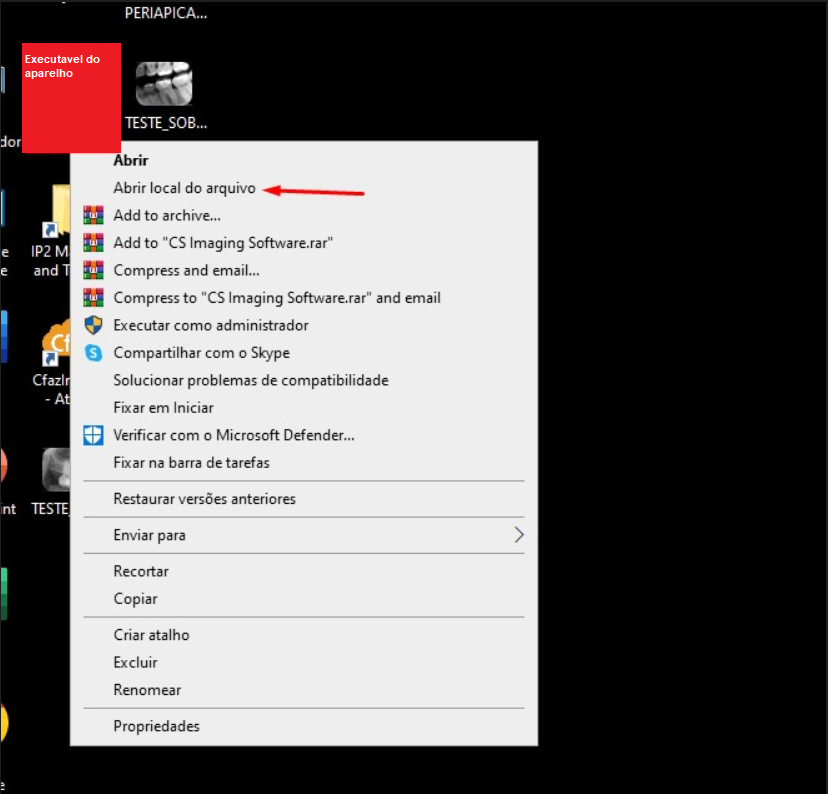
- Clique na opção e uma janela será aberta, mostrando a localização do arquivo executável do aparelho.
- Procure pelo arquivo EPXImpla.exe dentro da pasta que abrir e copie o caminho ate o tw.exe
Segue um exemplo de executavel:
C:\EPXImpla\Exe\EPXImpla.exe
Watchers
No arquivo de configuração do picasso não possivel localizar onde a watcher está sendo configurada por padrão.
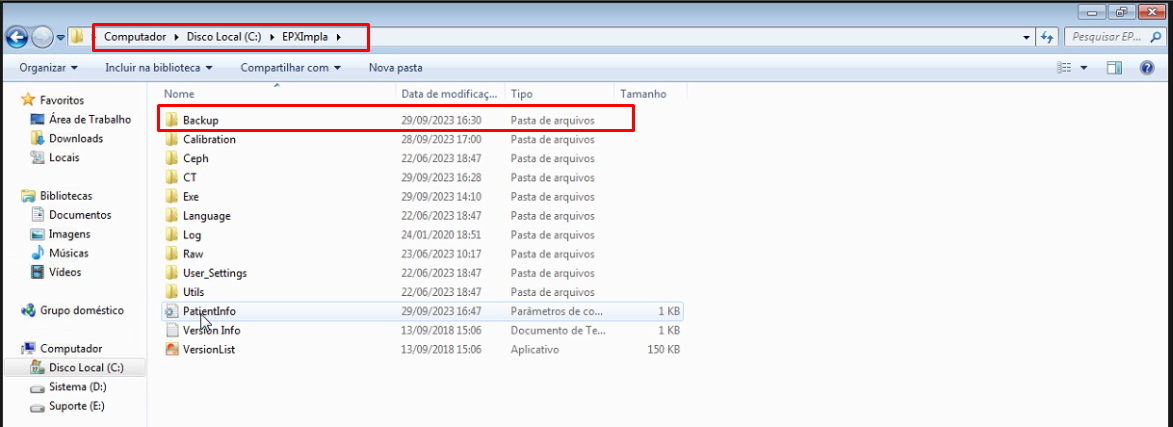
Solicite ao clienque que realize uma radiografia e procure onde as imagens estão sendo salvar dentro da pasta do aparelho (EPXImpla).
Em nosso exemplo foi constatado que o aparelho estava salvando em:
- C:\EPXImpla\Backup
Então configuramos a watcher no cfaz como: C:\EPXImpla\Backup
PatientInfo
Para localizar o arquivo PatientInfo.ini responsavel por salvar as informações do paciente devemos acessar a pasta do aparelho como fizemos para achar o executavel (Para mais informações cliquei aqui) e localizar o arquivo de configuração do picasso.
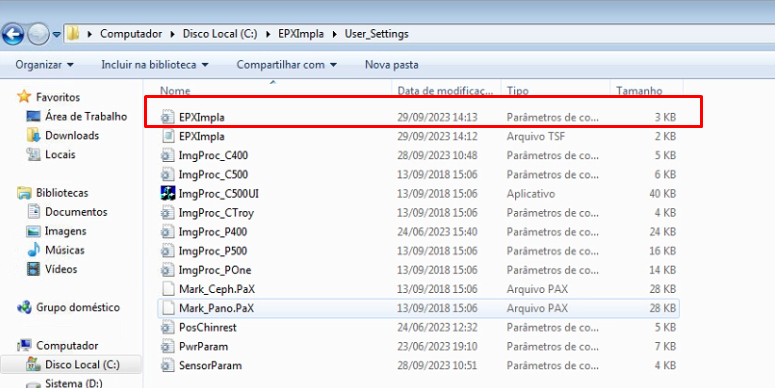
- Acesse C:\EPXImpla.
- localize a pasta User_Settings.
- Abra o arquivo EPXImpla.
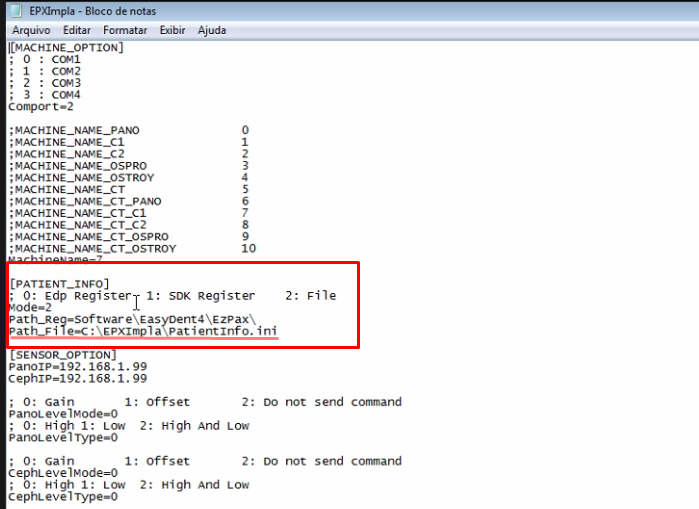
- Localize a tag [PATIENT_INFO]
- Mude o Mode para 2, com isso o picasso vai obdecer as configurações e ler o Path_file e poderemos usar ele como caminho do arquivo para salvar as informações do paciente.
- Exemplo: Mode=2
- Copie o caminho do Path_file e cole no caminho do arquivo.
- Exemplo: C:\EPXImpla\PatientInfo.ini
- Exemplo: C:\EPXImpla\PatientInfo.ini
- Mude o Mode para 2, com isso o picasso vai obdecer as configurações e ler o Path_file e poderemos usar ele como caminho do arquivo para salvar as informações do paciente.
Testando a integração
- Clique no botão correspondente a integração dentro de um pedido no cfaz
- aguarde o sofware de captura abrir
- solicite ao cliente fazer a imagem
- Salve a imagem
- verifique se a imagem apareceu na tela da integração
- Atualize o pedido
- Integração testada
Problemas
Aparelho não abre quando clica na integração
- Verifique no diretorio raiz do aparelho o caminho do executavel se está igual ao que foi colocado no aparelho do cfaz (site).
- Abra o aparelho por fora do cfaz caso o executavel esteja correto
- Caso não abrir tente abrir manualmente por fora da integração e caso não abra solicite que o cliente entre em contato com o suporte do aparelho.
Não aparece a imagem no Cfaz
Esse é o erro mais comum, pode acontecer por alguns motivos.
- Pode acontecer de que o caminho em que o aparelho salva as imagens esteja diferente do padrão, então para confirmar em qual pasta as imagens estão sendo salvas verifique nas configurações do equipamento, conforme essas explicações. Faça os ajustes caso encontre pastas divergentes do que está configurado no aparelho.
- Caso ainda a imagem não suba para o cfaz, verifique se ela está sendo adicionada na pasta especificada da configuração do picasso.
- Caso a imagem não esteja aparecendo na pasta especificada, verifique as permissões de pasta e libere todas as permissões para todos os usuários. (Clique aqui para saber mais)
- Se ainda assim a imagem não está aparecendo ao salvar pelo aparelho na pasta especificada, solicite o cliente que entre em contato com o suporte do aparelho
- Teste novamente a integração e verifique se está funcionando
- Caso ainda assim não fucione, solicite a ajuda de algum colega.
Paciente não aparece no Picasso
- Acesso o cfaz
- Verifique se a o caminho do arquivo no cfaz é a mesmo que o PatientInfo.ini no aparelho acessando as configurações do Vatech (Para verificar o caminho clique aqui)
- Verifique se o mode está configurado corretamente como "Mode = 2".
- Faça ajustes no cfaz se os caminhos não coincidirem.
- Caso esteja correto e o arquivo PatientInfo.ini não tenha sido sobrescrevido pelo cfaz na pasta onde o PatientInfo.ini está configurado no aparelho verifique as permissões de pasta do windows (Para verificar como fazer a liberação de permissões de pasta no windows clique aqui).
- Se ainda sim não der certo solicite ajuda de um amigo.
Este artigo foi útil?
Que bom!
Obrigado pelo seu feedback
Desculpe! Não conseguimos ajudar você
Obrigado pelo seu feedback
Feedback enviado
Agradecemos seu esforço e tentaremos corrigir o artigo