Instalação
- Baixe o Cfaz integration (Passo a passo cfaz integration)
- Descopactar o integration na pasta cfaz em c:
- Libere as permissões de pasta da pasta "cfaz" para prevenir quaisquer erros de permissão. Permissão de pasta
- Verifique os dados da aba "Geral" e aplique (DCMTK não será necessario nessa integração)
- Instale o certificado: Instalação Certificado integration cfaz-integration 4.64 ou superior
- Crie o aparelho dentro do cfaz https://max.cfaz.net/subs/devices/new
- Escolha a clinica onde o aparelho está instalado.
- Coloque o nome do aparelho de acordo com o gosto do cliente.
- Preencha os seguintes campos:
- Tipo de imagem: Radiografia
- Fazer nova captura, após imagem adquirida: Desmarcado
- Tipo de integração: CR
- Caminho para o watcher: C:\cfaz\temp
- Executável: C:\Program Files\Sirona\SIDEXIS4\Sidexis4.exe(Procurar onde está instalado para auxiliar verifique o item abaixo "Localizando executavel")
- Argumentos do executavel: vazio
- Filtro de aprimoramento: Aplicar somente se o cliente desejar (Raio: 6 | Intensidade: 1,0
- Caminho do arquivo (normalmente): C:\PDATA\siomin.sdx (VER ITEM ABAIXO “Configurando multistation”)
- Conteúdo:
{ "Name":"\paciente_sobrenome", "FirstName":"\paciente_primeiro_nome \paciente_nome_meio", "DateOfBirth":"\paciente_nascimento_diaDD.\paciente_nascimento_mesMM.\paciente_nascimento_ano", "ExtCardIndexNo":"\pedido_numero_geral", "NameNew":"\paciente_sobrenome", "FirstNameNew":"\paciente_primeiro_nome \paciente_nome_meio", "DateOfBirthNew":"\paciente_nascimento_diaDD.\paciente_nascimento_mesMM.\paciente_nascimento_ano", "ExtCardIndexNoNew":"\pedido_numero_geral", "PregnancyNew":"", "SexNew":"\paciente_sexo", "PermanentDentistNew":"", "Computername":"", "Sender":"cfaz", "Receiver":"Sidexis", "OrderNo":"\pedido_numero_geral", "ImageNo":"", "ImageType":"", "Reason":"" } - Configure o aparelho com as seguintes informações:
- Acesse as configurações do aparelho.
- Acesse as configurações gerais
- Crie um parceiro de comunicação com o nome de cfaz com as seguintes informações
- Nome: cfaz
- Arquivo de caixa de correio (SLIDA): C:\cfaz\temp
- Marque a opção Apenas Imagem 2D / Caso so integrar para receber volume 3D marque "parceiro pode receber volume 3D"
- Configuere o multistation: Marque a opção os "Os pedidos podem ser aceitos aqui" caso esteja desmacada.
- Teste a integração realizando uma captura.
Configuração o Sidexis 4
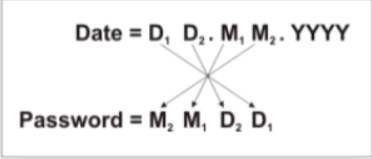
Senha de acesso as configurações
- Caso o aparelho solicite a senha de acesso achamos esse padrão para acessar as configurações do aparelho.
- A senha para acesso é de acordo com o dia em questão: Exemplo -> 02/07/2077 = 7020
Localizando Executável
Em muitos casos, você pode encontrar o executável de um programa seguindo estes passos:
- Na área de trabalho do seu computador, localize o ícone do programa que deseja encontrar.
- Clique com o botão direito do mouse no ícone do programa.
- No menu que aparece, procure por uma opção como "Abrir local do arquivo", "Abrir localização do arquivo" ou "Propriedades".
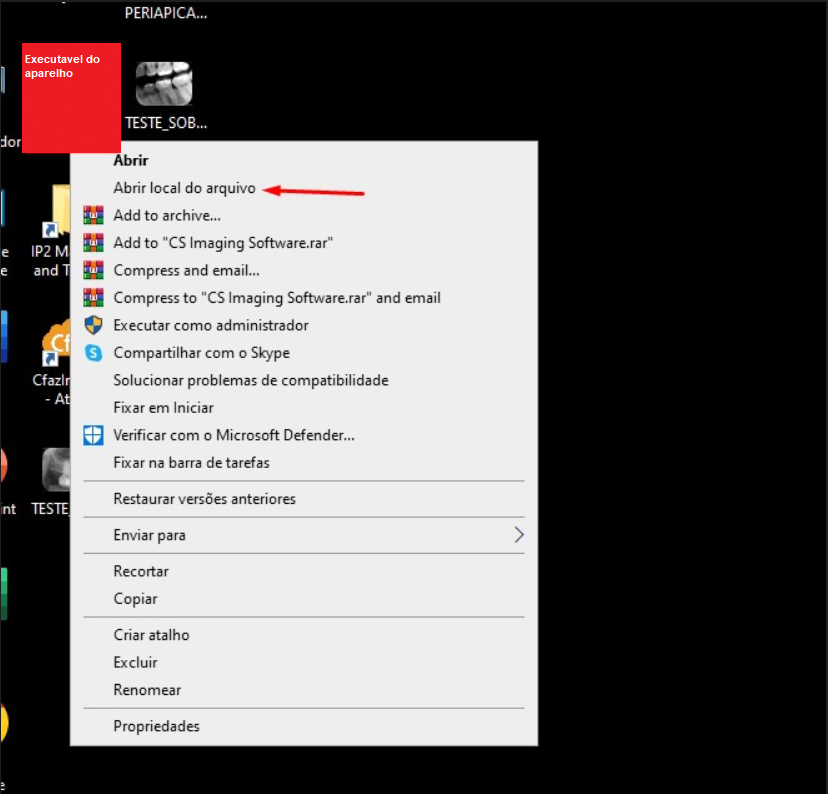
- Clique na opção e uma janela será aberta, mostrando a localização do arquivo executável do aparelho.
- Procure pelo arquivo Sidexis.exe dentro da pasta que abrir e copie o caminho ate o tw.exe
Segue um exemplo de executavel:
C:\Sidexis\Sidexis.exe
Configuração do Watcher
- Acesse as configurações clicando na engrenagem no canto direito do sidexis 4
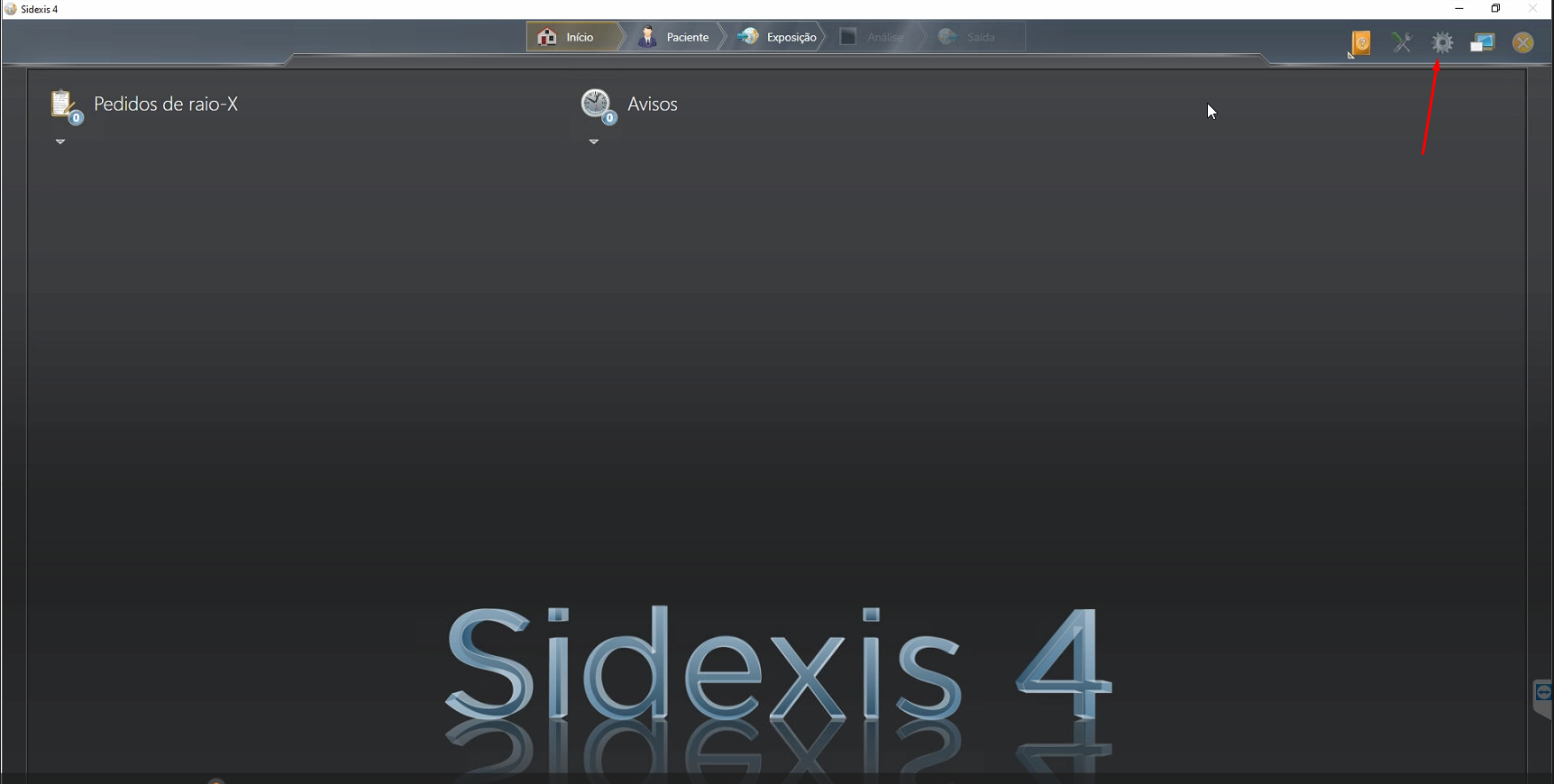
- Clique me configurações gerais
- Acesse a guia parceiro de comunicação
- Crie um parceiro de comunicação clicando em adicionar
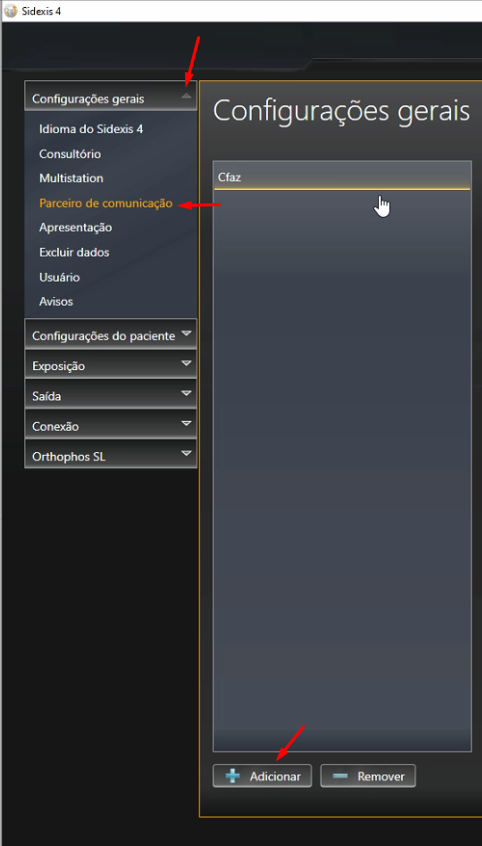
- Preencha com os seguintes dados:
- Nome: Cfaz
- Arquivo de caixa de correio(slida): Selecione a pasta temp
- Caso queira salvar automaticamente deixe marcado a opção: Recebimento automático de novas exposições
- Marque a opção apenas imagem 2D
- Preencha com os seguintes dados:
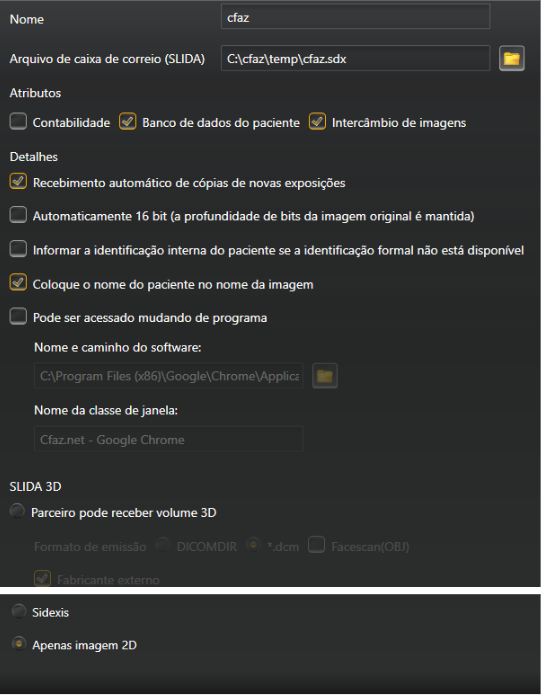
OBS: marcar “parceiro pode receber volume 3D” caso for integrar TOMOGRAFIA.
Configurando o multistation
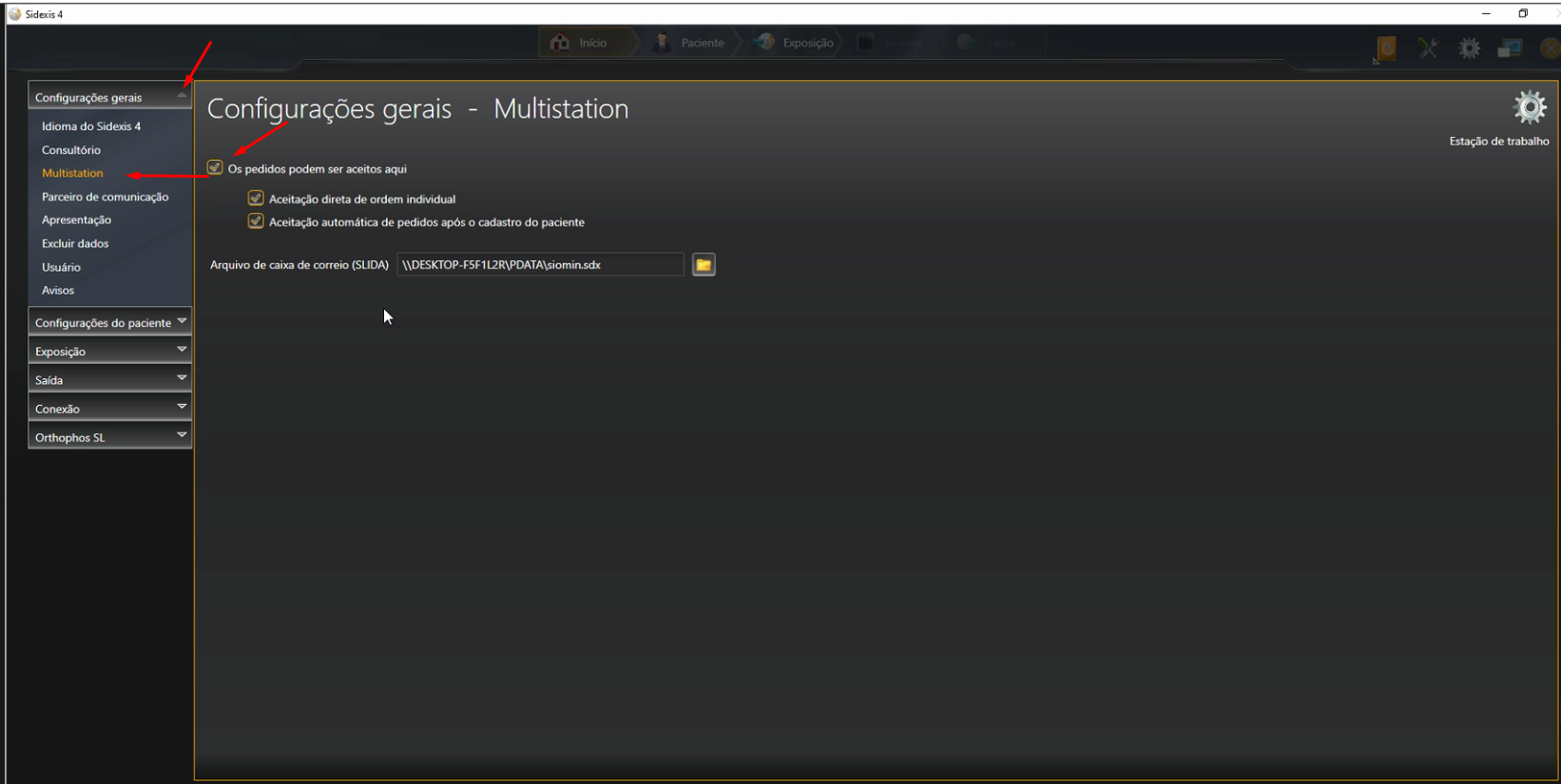
- Ainda da aba configurações gerais
- Clique no campo multistation
- Marque a opção os "Os pedidos podem ser aceitos aqui" caso esteja desmacada.
- o campo multistation tem que estar ativo para receber os dados enviados.
- Nessa mesma pagina podemos licalizar o arquivo SIOMIN.SDX que é necessario para criar o aparelho
Testando a integração
- Acesse o cfaz
- Clique em algum paciente
- Clique no botão da integração
- O sidexis vai abrir sozinho com as informações do paciente (arquarde ele carregar as informações em algumas maquinas demora um pouco)
- Solicite ao cliente que realize um captura
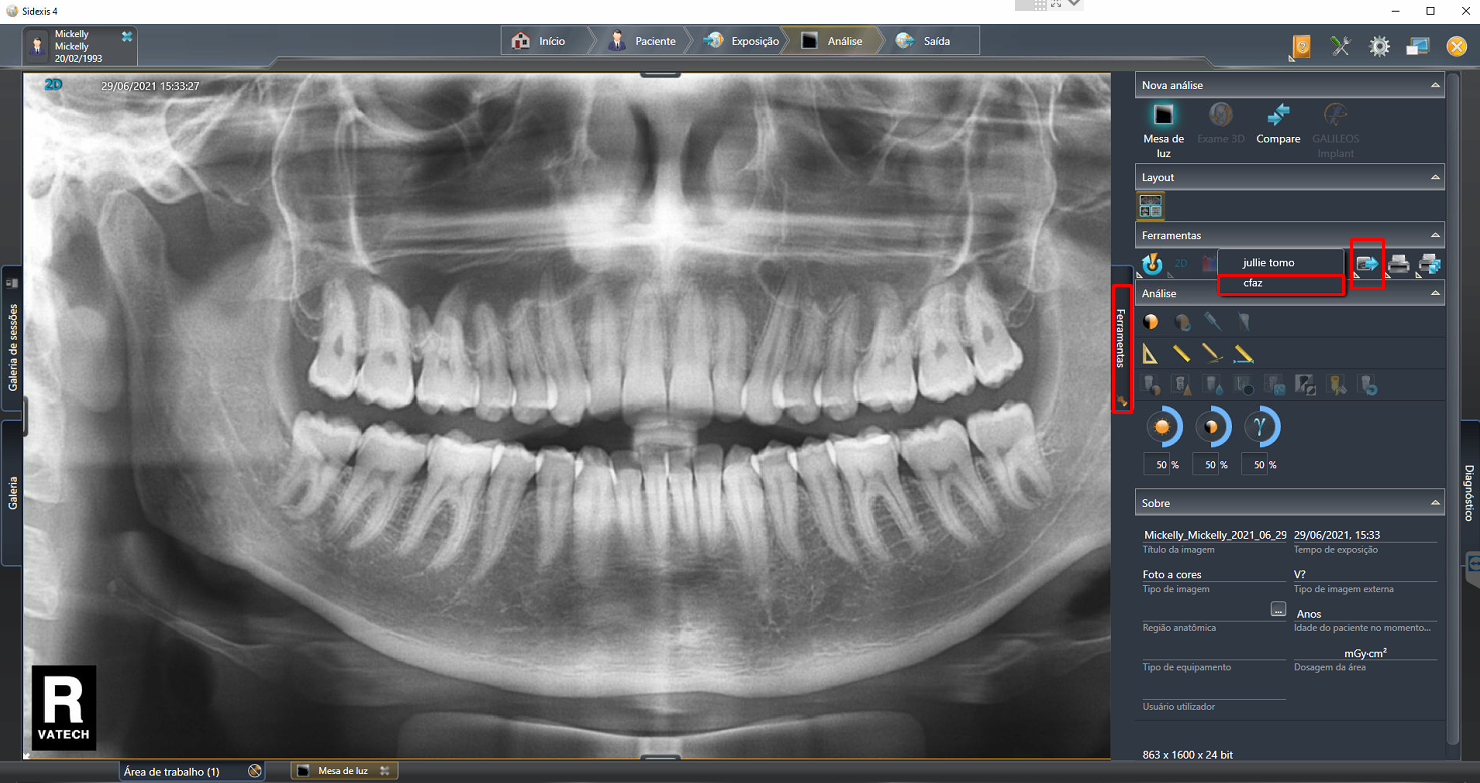
- Para salvar clique em ferramentas no canto direito, depois no filme com uma setinha, e no caso abaixo tivemos que escolher a opção cfaz.
Problemas Encontrados
Sidexis não aceita o nome do dentista
- Sidexis não aceita o nome do dentista, fizemos o teste uma vez e não funciona para alguns casos, pois o tamanho do nome do dentista e paciente somados ultrapassa a capacidade do sidexis de salvar.
Não aparece imagem no cfaz
- Caso a imagem não suba para o cfaz verifique se o caminho do SLIDA nas configurações do aparelho está o mesmo que foi colocado nas configurações do cfaz o correto é estar a pasta temp nos dois (Nas configurações do aparelho vai estar com cfaz.sdx na frente da temp).
- Entre nas configurações do aparelho de raio-x utilizado
- observe se o aparelho está salvando na pasta do watcher
- Realize uma nova integração para adquirir uma nova imagem
- Solicite o cliente para adquirir uma nova imagem
Salve a imagem e observe se ela apareceu na pasta watcher
Caso a imagem não apareça na watcher, verifique as permissões da pasta, e libere todas para todos os usuários, dessa maneira
Se ainda assim ao salvar pelo aparelho não aparecer na watcher, tente salvar em outra pasta e caso funcione altere as configurações da watcher para observar essa nova pasta. Exemplo: a pasta escolhida foi "C:\cfaz\temp2", então o watcher deverá mudar para "C:\cfaz\temp2". Teste novamente e veja se funcionou
Se ainda assim o sistema não está salvando a imagem em nenhuma pasta, solicite o cliente para entrar em contato com o suporte da Sidexis.
Se a imagem apareceu na pasta e não subiu para o Cfaz, verifique as permissões da pasta, e libere todas para todos os usuários, dessa maneira. Teste novamente e veja se funcionou.
Caso o computador seja windows 7 instale o certificado ISGR Clicando aqui. Liberação do Certificado passo a passo
Se ainda assim, a imagem aparece na watcher e não sobe para o cfaz e todas as configurações estão corretas, solicite ajuda dos seus colegas.
Sidexis não abre o pedido enviado
Sidexis não aceita o nome do dentista:
- Sidexis não aceita o nome do dentista, fizemos o teste uma vez e não funciona para alguns casos, pois o tamanho do nome do dentista e paciente somados ultrapassa a capacidade do sidexis de salvar.
- Paciente não aparece ao ser enviado:
- Acesse o sistema cfaz com suas credenciais no usuario do cliente.
- Entre nas configurações do aparelho de raio-x.
- Anote o caminho do Slida(siomin.sdx) exibido nas configurações do aparelho em parceiro de multistation.
- Volte ao sistema cfaz.
- Localize as configurações de integração com o aparelho de raio-x.
- Verifique se o caminho do arquivo no cfaz corresponde ao caminho anotado anteriormente.
- Faça ajustes no cfaz se os caminhos não coincidirem.
- Verifique o passo a passo do item Configuração da pasta watcher para melhor entendimento
- Caso a primeira opção não de certo verifique se o integration esta fazendo a limpeza da temp. Caso não esteja limpando a temp apaque e faça o teste enviando a imagem do paciente paciente novamente. Libere a permissão de pasta na temp para que o integration consiga realizar a limpeza. (Para verificar como fazer a liberação de permissões de pasta no windows clique aqui).
Este artigo foi útil?
Que bom!
Obrigado pelo seu feedback
Desculpe! Não conseguimos ajudar você
Obrigado pelo seu feedback
Feedback enviado
Agradecemos seu esforço e tentaremos corrigir o artigo