Instalação
- Baixe o Cfaz integration (Instalação Cfaz Integration)
- Descompactar o integration na pasta cfaz em c:
- Libere as permissões de pasta da pasta "cfaz" para prevenir quaisquer erros de permissão. Permissão de pasta
- Verifique os dados da aba "Geral" e aplique (DCMTK não será necessario nessa integração)
- Instale o certificado: Instalação Certificado integration cfaz-integration 4.64 ou superior
- Crie o aparelho dentro do cfaz https://max.cfaz.net/subs/devices/new
- Escolha a clinica onde o aparelho está instalado.
- Coloque o nome do aparelho de acordo com o gosto do cliente.
- Preencha os seguintes campos:
- Tipo de imagem: Radiografia
- Fazer nova captura, após imagem adquirida: Desmarcado
- Tipo de integração: CR
- Caminho para o whatcher: C:\cfaz\temp
- Executável: Deixar em branco
- Tipo de Imagem: Radiografia
- Argumentos do executável: Deixar em branco
- Filtro de aprimoramento: Aplicar somente se o cliente desejar (Raio: 6 | Intensidade: 1,0
- Caminho do arquivo: C:\cfaz\paciente.txt
- Conteúdo: \paciente_nome;\dentista_nome;\paciente_nascimento_diaDD.\paciente_nascimento_mesMM.\paciente_nascimento_ano;cfaz\pedido_numero_manager;;;;;\paciente_sigla_sexo;;
- Configure o aparelho com as seguintes informações:
- Clique no símbolo de uma chave de boca e preencha as seguintes informações em cada aba:
- Viewer: selecione a aba Export/Email e clique em Export Options.
- Export path: C:\cfaz\temp
- Alterar o select "Contains" para "Patient name".
- Guardar em subdiretório = número do cartão deve estar desmarcada.
- X-Ray:(Pergunte ao cliente se ele deseja salvar automaticamente as imagens)
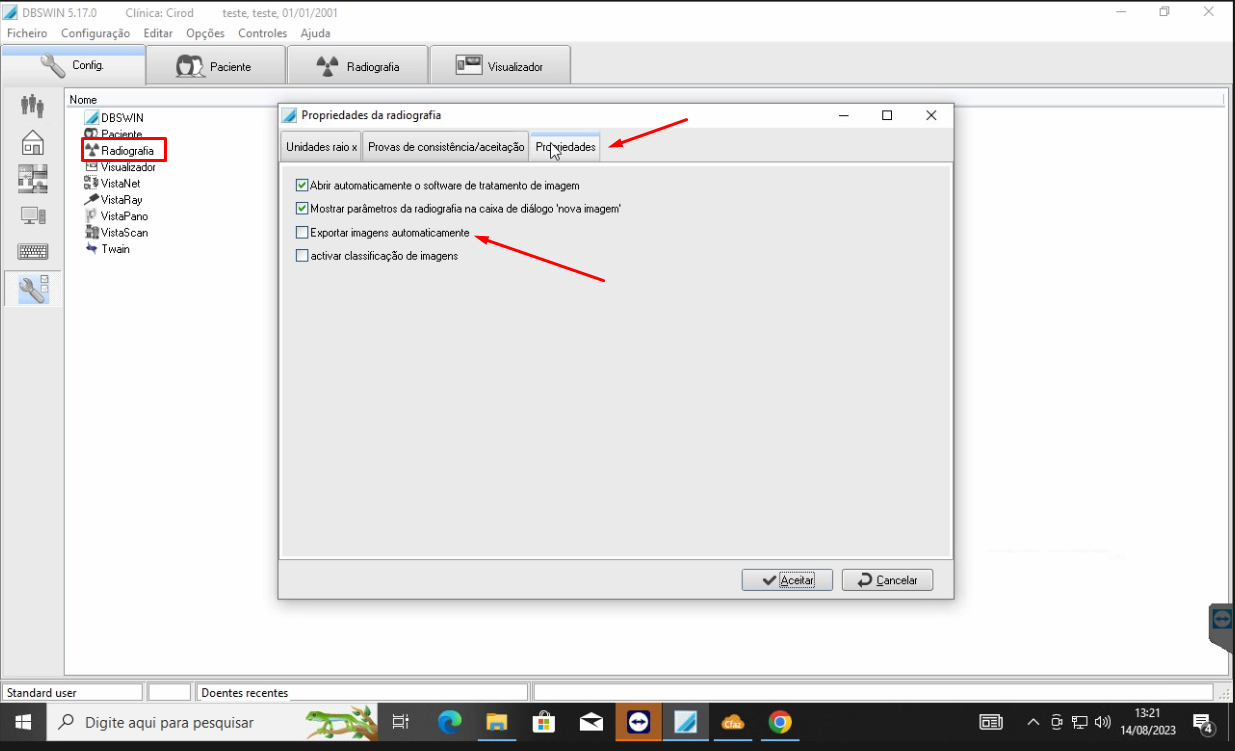
- Acesse "Settings" e marque o checkbox "Autoexport image" ou “Exportar as imagens automaticamente”.
- Paciente:
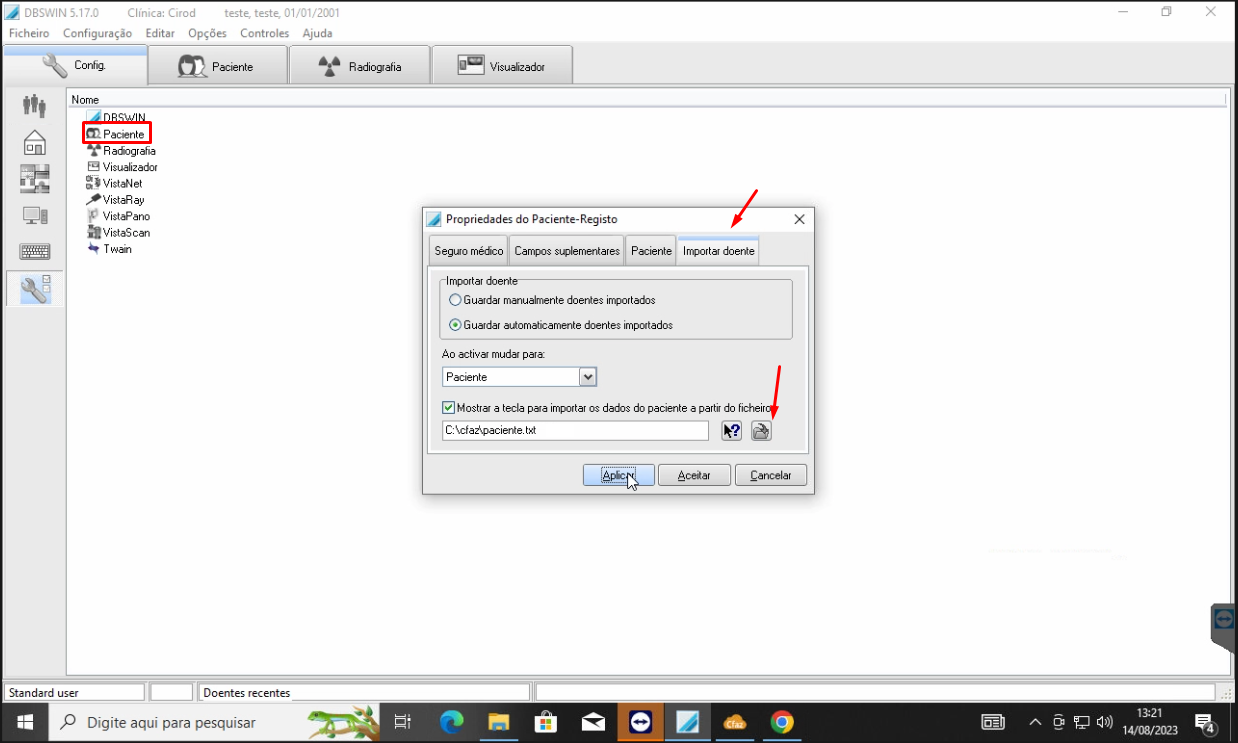
- Patient import: escolher o caminho do arquivo c:\cfaz\temp\paciente.txt
- Viewer: selecione a aba Export/Email e clique em Export Options.
- Teste a integração capturando e salvando uma imagem no cfaz
Explicação
O periapical da airtequeniques foi integrado através do software que ele utiliza chamando DBSWIN. Para fazer a integração funcionar siga o passo a passo abaixo. Se por acaso não for esse o software de uma olhada nesse card: https://trello.com/c/IuUYLmaO.
Configurando o DSBWIN :
Antes de começar a configurar o aparelho clique sobre o botão da integração no cfaz para que o arquivo paciente.txt seja gerado.
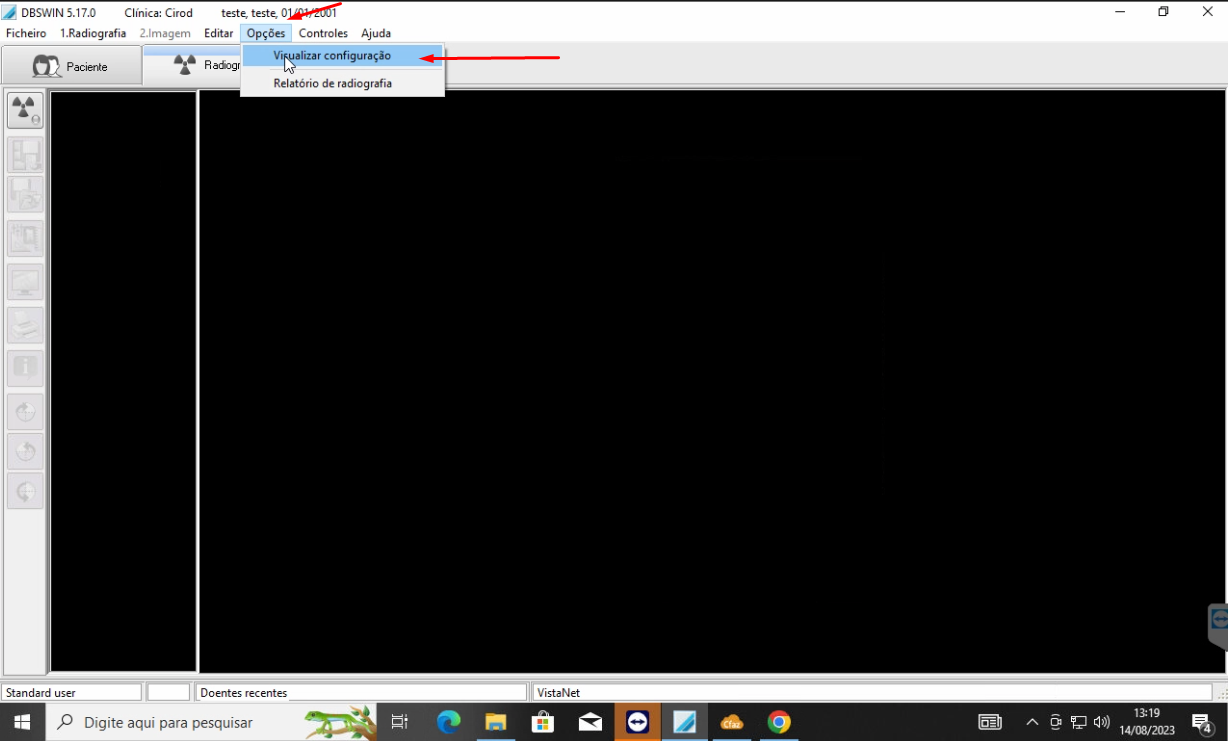
- Caso o menu de opções não esteja ativado clique em opções -> visualizar configuração (para liberarar as configurações do aparelho)
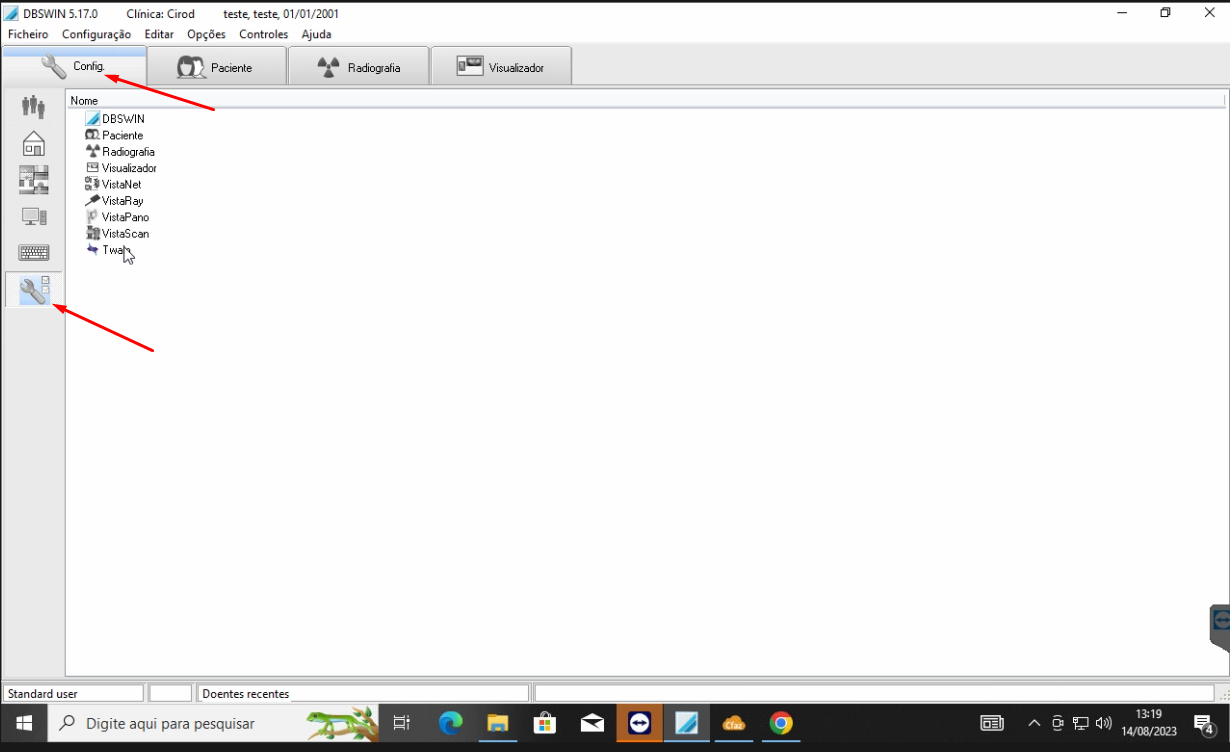
- Na nova tela clique no config e no ultimo botão no menu esquerdo, ele vai ter o símbolo de uma chave de boca. Nessa tela de configuração vamos alterar Viewer/Visualizador, X-Ray/Radiografia e Patient/Paciente. Você pode abrir cada uma delas clicando duas vezes.
Configurando a pasta Watcher
Viewer:
- Acesse o menu de configuração do aparelho (Para saber como clique aqui)
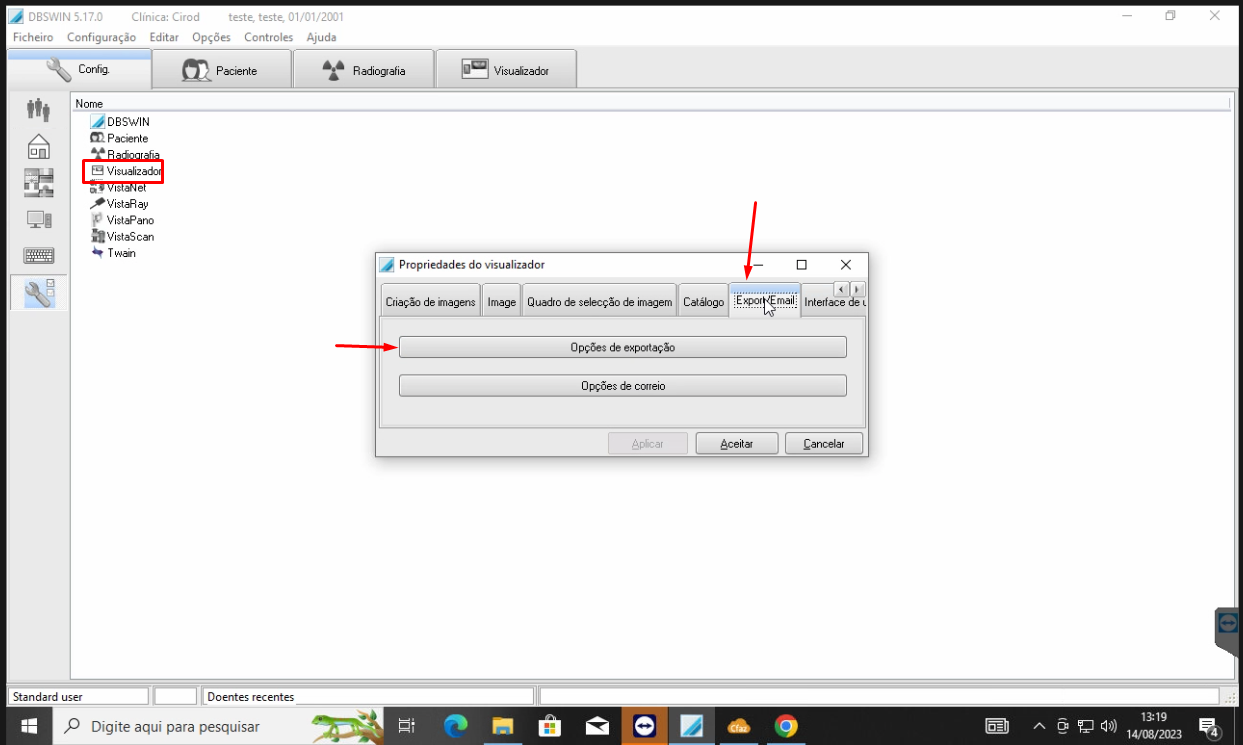
- Acesse o menu "visualisador"
- selecione a aba Export/Email e clique em Export Options.
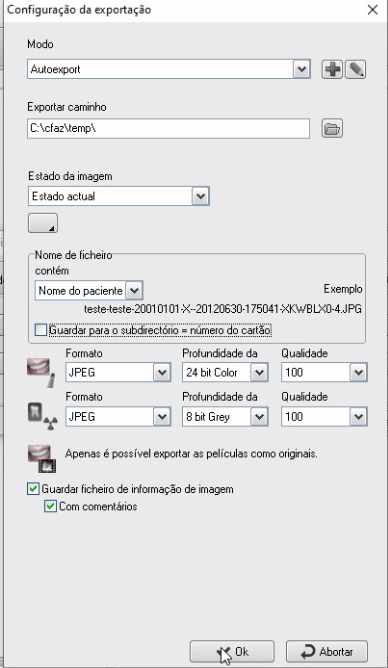
- Altere a variável "Export path" para C:\cfaz\temp
- Alterar o select "Contains" para "Patient name", isso faz com que o arquivo de imagem seja salvo com o nome do paciente.
- A opção "Guardar em subdiretório = número do cartão" deve estar desmarcada, se não o DBSWIN vai gerar a imagem dentro de uma pasta e ela precisa estar direto na pasta temp..
- Clique em OK para finalizar.
Exportação Automatica
X-Ray: Pergunte ao cliente se deseja salvar automaticamente as imagens
- Acesse o menu de configuração do aparelho (Para saber como clique aqui)
- Em X-Ray, na aba Settings marcar o checkbox "Autoexport image" ou “Exportar as imagens automaticamente”.
- Clique em OK para finalizar.
Importação de dados do paciente
Paciente:
Com o aparelho ja criado envie um paciente para o arquivo paciente.txt ser gerado pelo cfaz
Acesse o menu de configuração do aparelho (Para saber como clique aqui)
Em Pacient, na aba Patient import escolher o caminho do arquivo c:\cfaz\paciente.txt. Você pode clicar no botão com uma interrogação para ele verificar que o arquivo realmente existe.
Clique em OK para finalizar.
A integração com airtechniques foi finalizada, para funcionar o DBSWIN precisa estar aberto e o cfaz-integration precisa estar rodando. Ela vai funcionar da seguinte maneira
Testando a integração
- Deixe o DBSWIN aberto e va para o cfaz.
- O usuário clica no botão de integração na página do pedido do cfaz.
- Depois os dados do paciente vão aparecer automaticamente na tela do DBSWIN.
- O usuário faz o processo de aquisição normalmente no DBSWIN e depois salva a imagem como sempre fez.
- Ao fazer isso a imagem vai aparecer na página do Cfaz para que seja feito o upload.
Problemas
Paciente não aparece no aparelho ao chamar a integração
- Verifique se o arquivo paciente.txt em C:\cfaz\paciente.txt foi gerado corretamente.
- Caso o arquivo tenha sido gerado verifique no aparelho se a Importação de dados está com os mesmos dados que estão no aparelho no cfaz. (Para melhor entendimento volte no topico Importação de dados do paciente clicando aqui).
- Caso o arquivo não tenha sido gerado verifique se o caminho do arquivo está configurado para a pasta watcher(temp).
- Se estiver tudo ok, faça o processo de liberar as permissões de pasta do windows (Para melhor entendimento clique aqui)
Paciente.txt não está na temp quando foi configurar o aparelho
- Envie o paciente pelo cfaz antes de configurar o aparelho para o cfaz gerar o arquivo do pacient.txt, pois somos nos que vamos gerar o arquivo com os dados do paciente.
Não aparece imagem no cfaz
- Entre nas configurações do aparelho de raio-x utilizado
- observe se o aparelho está salvando na pasta do watcher configurada na aba viewer do aparelho. (Clique aqui para verificar se está configurado corretamente)
- Realize uma nova integração para adquirir uma nova imagem
- Solicite o cliente para adquirir uma nova imagem
Salve a imagem e observe se ela apareceu na pasta watcher
Caso a imagem não apareça na watcher, verifique as permissões da pasta, e libere todas para todos os usuários, dessa maneira
Se ainda assim ao salvar pelo aparelho não aparecer na watcher, tente salvar em outra pasta e caso funcione altere as configurações da watcher para observar essa nova pasta. Exemplo: a pasta escolhida foi "C:\cfaz\temp2", então o watcher deverá mudar para "C:\cfaz\temp2". Teste novamente e veja se funcionou
Se ainda assim o sistema não está salvando a imagem em nenhuma pasta, solicite o cliente para entrar em contato com o suporte da DBS WIN.
Se a imagem apareceu na pasta e não subiu para o Cfaz, verifique as permissões da pasta, e libere todas para todos os usuários, dessa maneira. Teste novamente e veja se funcionou.
Caso o computador seja windows 7 instale o certificado ISGR Clicando aqui. Liberação do Certificado passo a passo
Se ainda assim, a imagem aparece na watcher e não sobe para o cfaz e todas as configurações estão corretas, solicite ajuda dos seus colegas.
Este artigo foi útil?
Que bom!
Obrigado pelo seu feedback
Desculpe! Não conseguimos ajudar você
Obrigado pelo seu feedback
Feedback enviado
Agradecemos seu esforço e tentaremos corrigir o artigo