O objetivo do viewer é facilitar a visualização e análise das imagens, oferecendo ferramentas que tornam o processo mais rápido, simples e preciso. Aqui estão descritas as principais funcionalidades disponíveis e como cada ferramenta pode ser utilizada.
Ferramentas de Medições
1. Comprimento (Length)
Permite medir distâncias lineares entre dois pontos em uma imagem.
O usuário clica em dois pontos e o sistema exibe a medida em milímetros.
Uso prático: Para medir, clique no ponto inicial, arraste o mouse e solte no ponto final. Quando você criar uma nova medição, a anterior muda para amarelo (não selecionada). Ao clicar em qualquer medição, ela fica verde, indicando que está selecionada.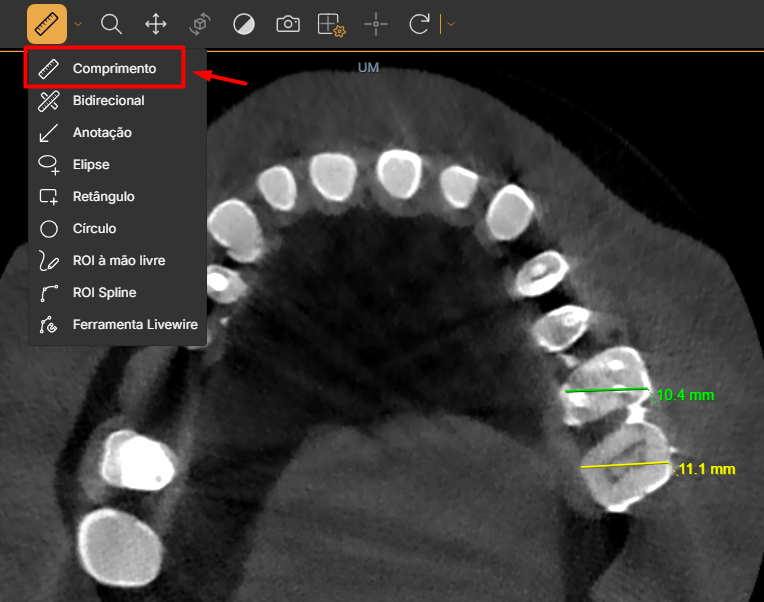
medir distâncias lineares entre dois pontos em uma imagem
2. Bidirecional (Bidirectional)
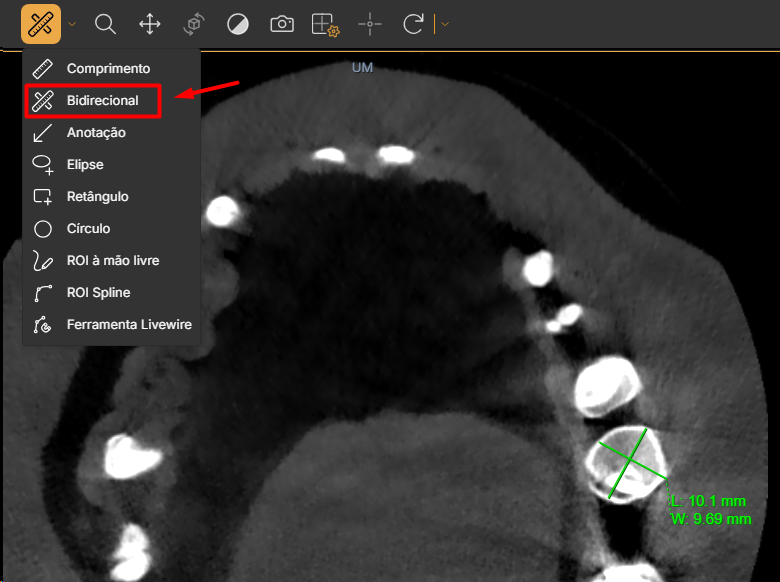
Ferramenta de medição dupla que exibe duas distâncias perpendiculares entre si, largura e comprimento. Uso comum: Medir diâmetro longo e curto de lesões, nódulos ou órgãos.
Uso prático: Clique no ponto inicial, arraste o mouse e a ferramenta medirá automaticamente o comprimento e a largura. Depois, solte no ponto final para concluir a medição.
3. Anotação (Annotation)
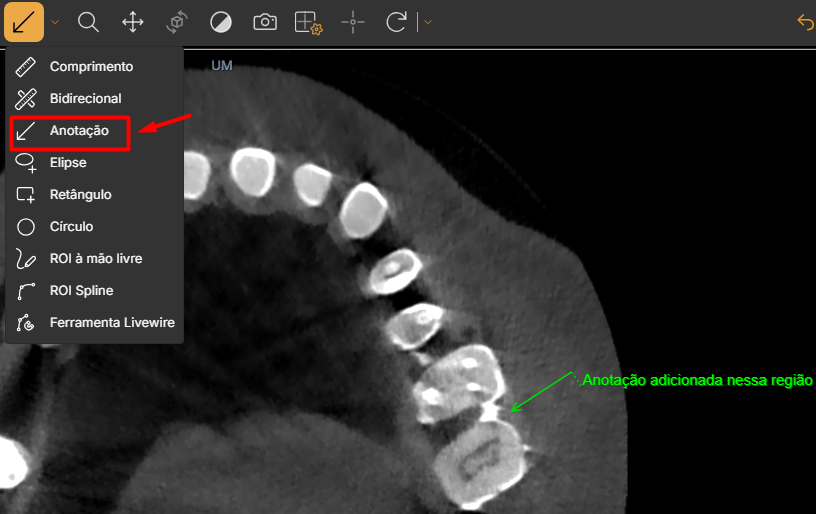
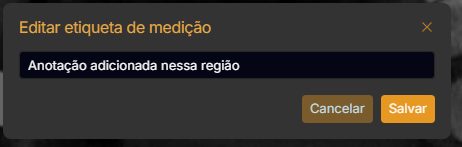
Permite escrever observações diretamente na imagem. Basta clicar no ponto desejado e digitar o comentário. É útil para marcar áreas de interesse e registrar observações clínicas ou técnicas.
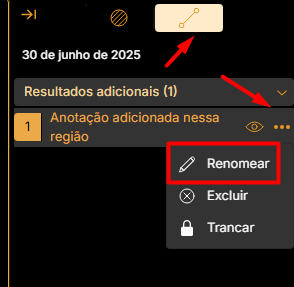
Uso prático: Clique no ponto onde deseja colocar a anotação e arraste o mouse para criar a seta. Depois, no menu de três pontinhos ao lado do ícone de olho, selecione “Renomear” e digite o texto da anotação.
4. Elipse (Ellipse)
Cria uma região de interesse em formato elíptico.
Além de destacar a área, o sistema pode calcular métricas como média de intensidade e desvios para análise de massas ou estruturas cirulares/ovais.
Uso prático:cclique em um ponto da imagem para iniciar o desenho e arraste o cursor para formar o circulo, o sistema calculará automáticamente os valores dentro da área.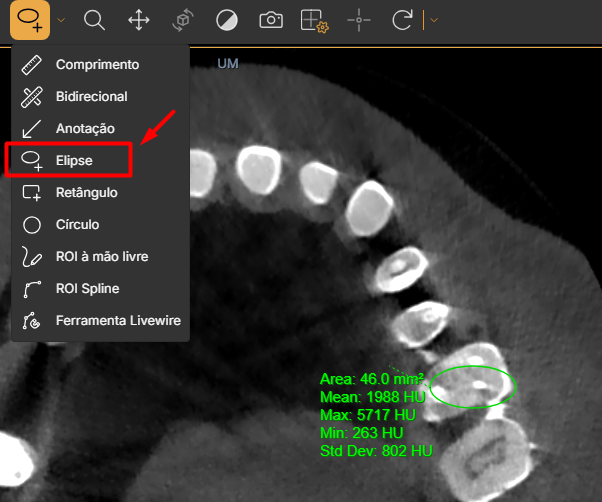
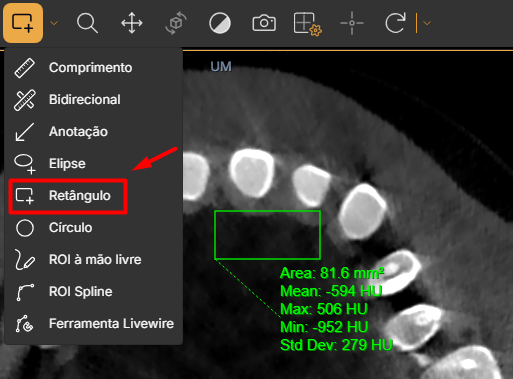
5. Retângulo (Rectangle)
Cria uma região de interesse em formato retangular. Além de destacar a área, o sistema pode calcular métricas
como média de intensidade e desvios delimitando áreas retangulares para avaliação.
Uso prático: assim como a elipse clique em um ponto da imagem para iniciar o desenho e arraste o cursor para formar o retangulo, o sistema calculará automaticamente os valores dentro da área.
6.Círculo (Circle)
Similar à elipse, porém com proporções fixas em um círculo perfeito (altura = largura).
Uso comum: medições rápidas de regiões circulares, como vasos ou nódulos pequenos.
Uso prático: Quando clicar, o meio do círculo será formado exatamente a partir de onde você clicou, você irá arrastar com o mouse para ajustar a área na qual quer medir.
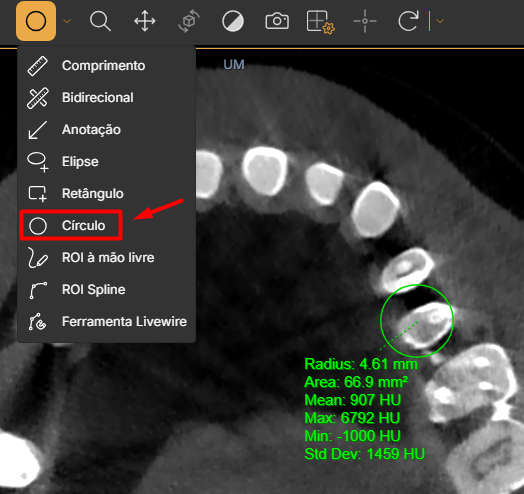
Descrição dos Parâmetros apresentados na região de interesse:
Radius:Raio do círculo desenhado na imagem. Representa a distância do centro até a borda.
Area: Área total selecionada dentro do círculo.
Mean:Valor médio de densidade (HU) encontrado dentro da área selecionada.
Max:Maior valor de densidade (HU) identificado no interior do ROI.
Min:Menor valor de densidade (HU) presente na região selecionada.
Std Dev (Desvio Padrão): Indica a variação dos valores de densidade dentro da região em estudo.
O que é HU?
É a unidade usada na tomografia computadorizada para medir a densidade dos tecidos na imagem.
Ela indica quão “denso” um material é em comparação com água, que tem valor 0 HU.
Exemplos:
Ar: -1000 HU
Gordura: -100 a -50 HU
Água: 0 HU
Músculo: ~40 HU
Osso: +700 a +1500 HU
7. ROI à Mão Livre (Freehand ROI)
Permite desenhar uma região de interesse de forma livre, contornando manualmente uma estrutura, delimitando áreas com contornos irregulares, como órgãos ou lesões.
Uso prático: clique no local desejado e como um pincel vá delimitando a área para obter a medida em milímetro
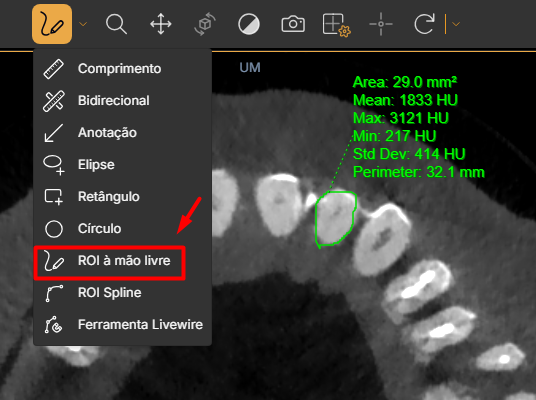
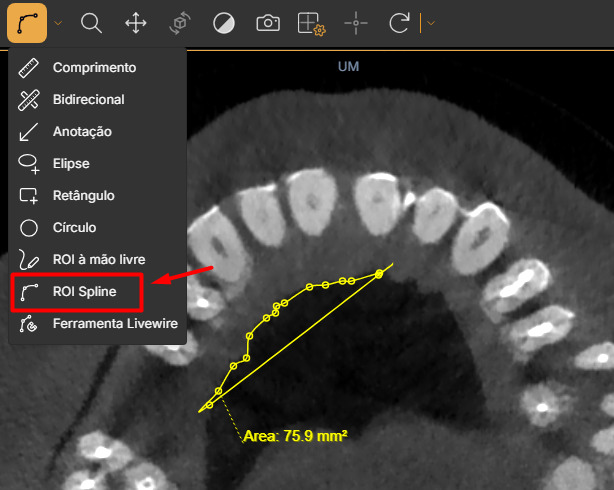
8. ROI Spline
Desenha uma região suave baseada em curvas spline (curva suave) oferecendo maior precisão especialmente em cotornos não lineares.
Uso prático: clique sobre a imagem com o botão esquerdo do mouse nos locais que deseja contornar, cada clique cria um ponto de controle da curva, eles irão se conectar criando linhas suaves, após completar a região dê dois cliques no ponto final.
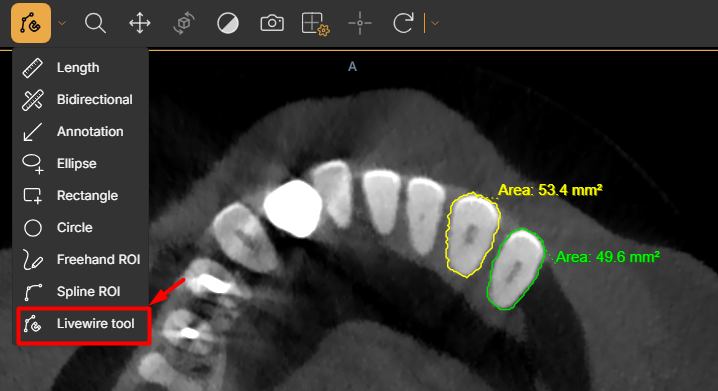
9. Ferramenta Livewire
Ferramenta semiautomática de segmentação que “segue” automaticamente as bordas de uma estrutura enquanto o usuário move o cursor. Delimita órgãos, tecidos ou lesões com contornos bem definidos, reduzindo o esforço manual
Uso prático: clique com o botão esquerdo do mouse e mova o cursor desenhando o contorno da área, para finalizar dê dois cliques.
Este artigo foi útil?
Que bom!
Obrigado pelo seu feedback
Desculpe! Não conseguimos ajudar você
Obrigado pelo seu feedback
Feedback enviado
Agradecemos seu esforço e tentaremos corrigir o artigo