Criando os colaboradores
A criação de colaboradores é de permissão exclusiva do administrador do sistema, também chamado de "usuário master", portanto, somente acessando o sistema através do usuário master será possível a criação de novos colaboradores.
Para criar um colaborador clique na aba de "Cadastros" no nosso menu lateral esquerdo e em seguida em "Colaboradores".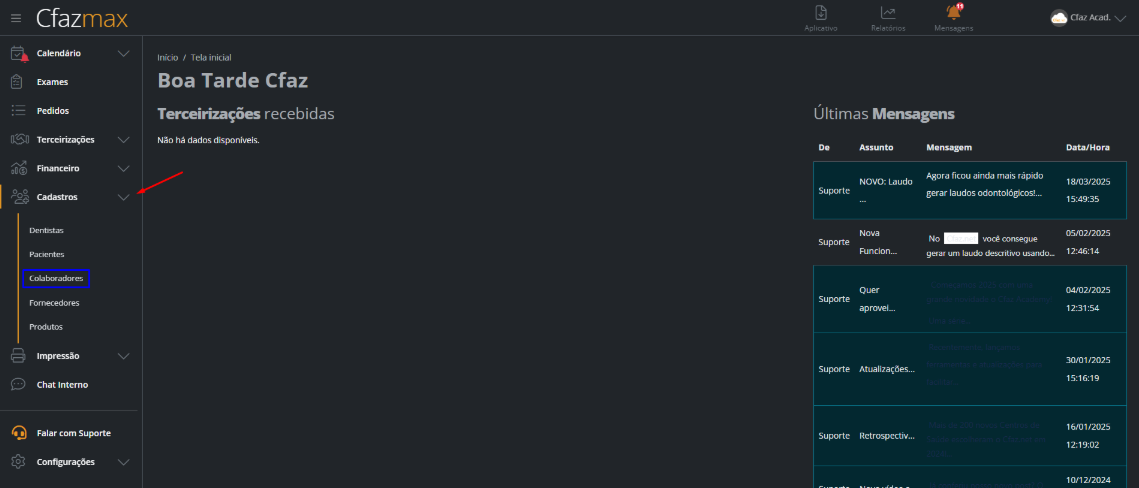
Na página que se abrirá você terá acesso a listagem de todos os colaboradores já cadastrados, você pode, "Visualizar", "Editar", "Desativar" e também criar um “Novo Colaborador”.
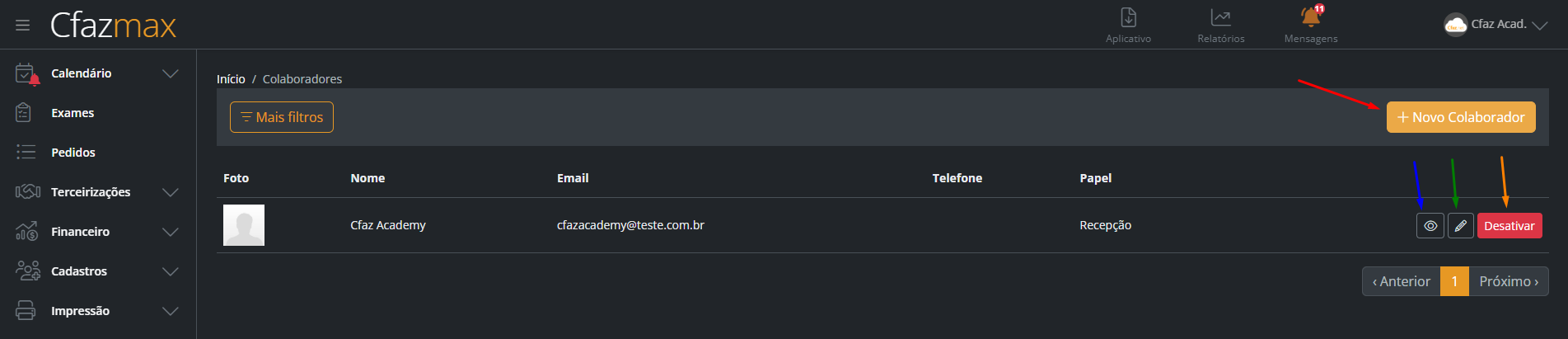
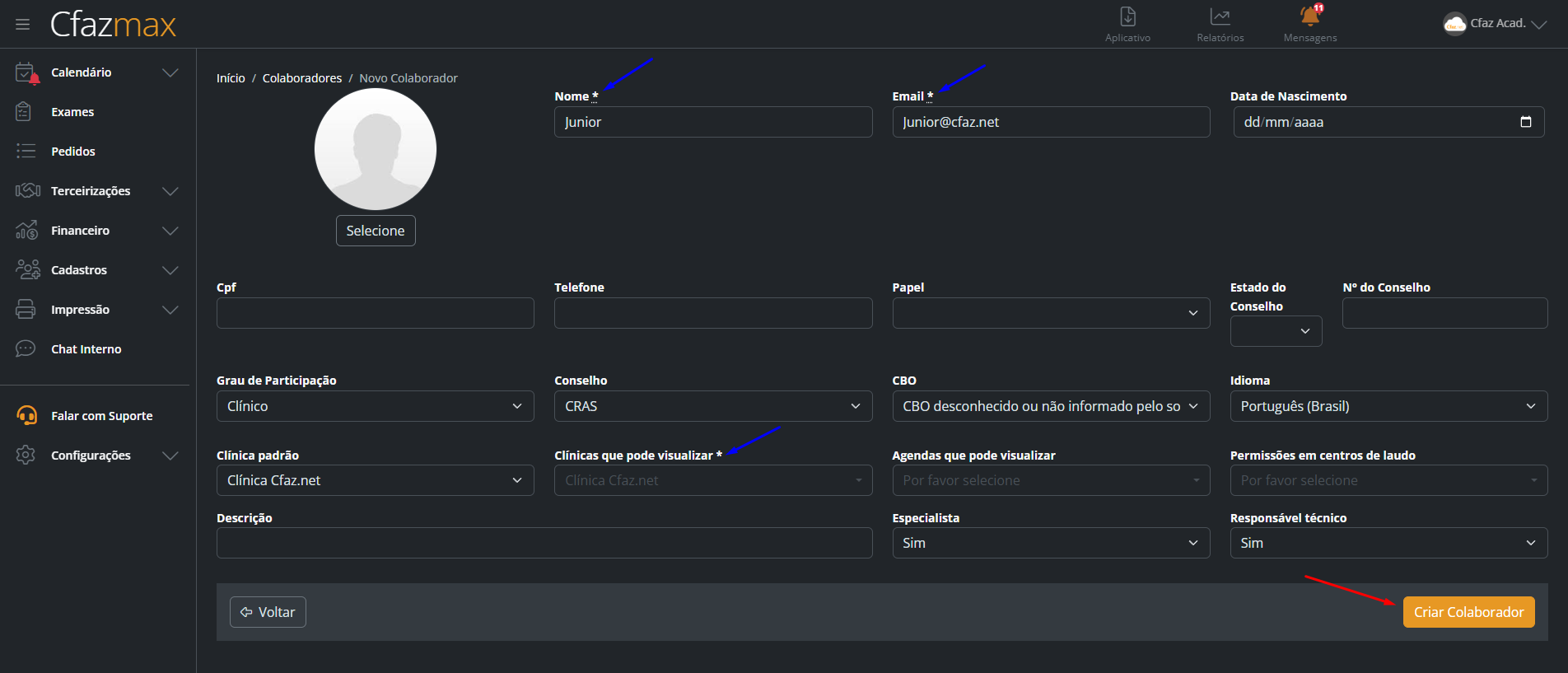
Clicando no botão de "Novo Colaborador" o sistema vai te direcionar para o formulário de cadastro que contém os seguintes campos:
- Nome - Preencha com o nome do colaborador, esse campo é obrigatório
- Email - Preencha com o email do colaborador, esse campo também é obrigatório e o colaborador usará como login para acessar o sistema.
- Data de nascimento - Preencha com a data de nascimento do colaborador, mas não é um campo obrigatório. Colocamos esse campo para que a clínica possa lembrar dos aniversários dos colaboradores.
- CPF - Preencha com o CPF do colaborador, mas não é um campo obrigatório.
- Telefone - Preencha com o telefone do colaborador, mas não é um campo obrigatório.
- Papel - Escolha qual papel que o colaborador terá dentro da clínica. Isso definirá quais as permissões que o colaborador terá no sistema.
- Clínica Padrão - Seleciona qual clínica o colaborador será associado.
- Clínicas que pode visualizar - Define o acesso às quais clínicas o colaborador terá acesso, além da clínica padrão.
- Agendas que pode visualizar - Como já visto anteriormente no Artigo de permissões você consegue liberar para que o colaborador visualize as agendas, dentro do próprio cadastro você consegue limitar o acesso caso você tenha mais de uma agenda.
- Permissão em centro de laudo -
- Especialista - Selecione se o colaborador vai aparecer ou não na lista de especialistas.
- Responsável técnico - Selecione se o colaborador vai aparecer ou não na lista de responsáveis técnicos.
A definição de clínica padrão é uma alternativa para evitarmos alguns erros para usuários que têm acesso a mais de uma clínica. Por exemplo, a Beatriz trabalha fisicamente na unidade 2 de uma rede de clínicas, mas ela é a gerente e faz o fechamento de convênios, então ela também tem que ter acesso à unidade 1. Além disso, a Beatriz precisa criar alguns pedidos, porém ela cria pedido apenas para a unidade 2. Nesse caso, sugerimos que você crie a colaboradora Beatriz no sistema associada às duas unidades, mas a unidade 2 como padrão. Dessa maneira, quando ela for criar um pedido, o sistema já selecionará a unidade 2 no formulário de pedido.
Você pode preencher todos os campos, porém os únicos obrigatórios são os que estão ilustrados com um "Asterisco". Finalizando o preenchimento, basta clicar em “Criar Colaborador”. Neste momento o sistema enviará um e-mail com as instruções de cadastro de senha para o e-mail do colaborador.
Em seguida, o colaborador deverá abrir o e-mail dele e verificar a caixa de entrada, caso não tenha nenhum e-mail na caixa de entrada, verifique na caixa de spam, o assunto do e-mail é “Instruções para Configurar senha”, o remetente é o suporte@cfaz.net.
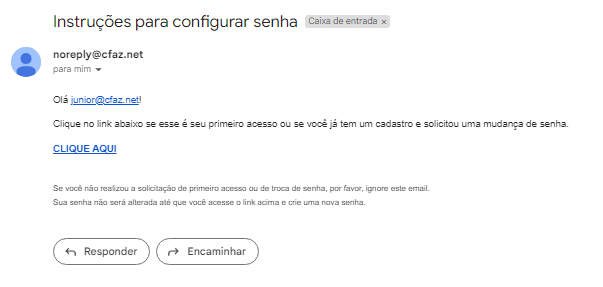
Como ilustrado o e-mail contem um link no texto "CLIQUE AQUI" o colaborador deve clicar nesse link que encaminhará para uma página que ele preencherá a senha e a confirmação de senha. Preenchido ele deve clicar no botão "Gerar Senha" ou Utilizar o login automático por "Verificação do Google".

Ao utilizar o Botão "Entrar com a conta Google" não será gerada uma senha e o seu método de login será sempre a verificação pelo Google ate que você gere uma senha, mas não se preocupe após o acesso você pode gerar uma senha acessando o perfil da sua conta, que esta ao lado direito da tela no menu superior.
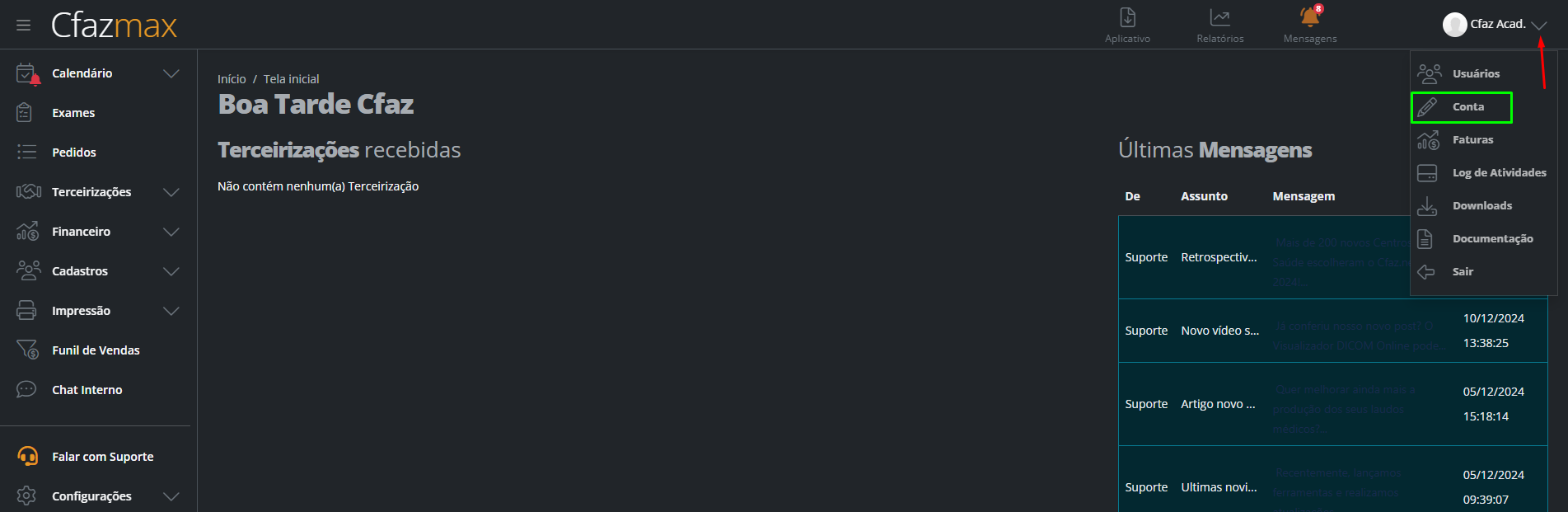
Após ser direcionado ao seu perfil você pode alimenta-lo com mais informações e gerar uma senha preenchendo o campo "Senha e Confirmação de senha" feito isso é só clicar em
"Atualizar Usuário"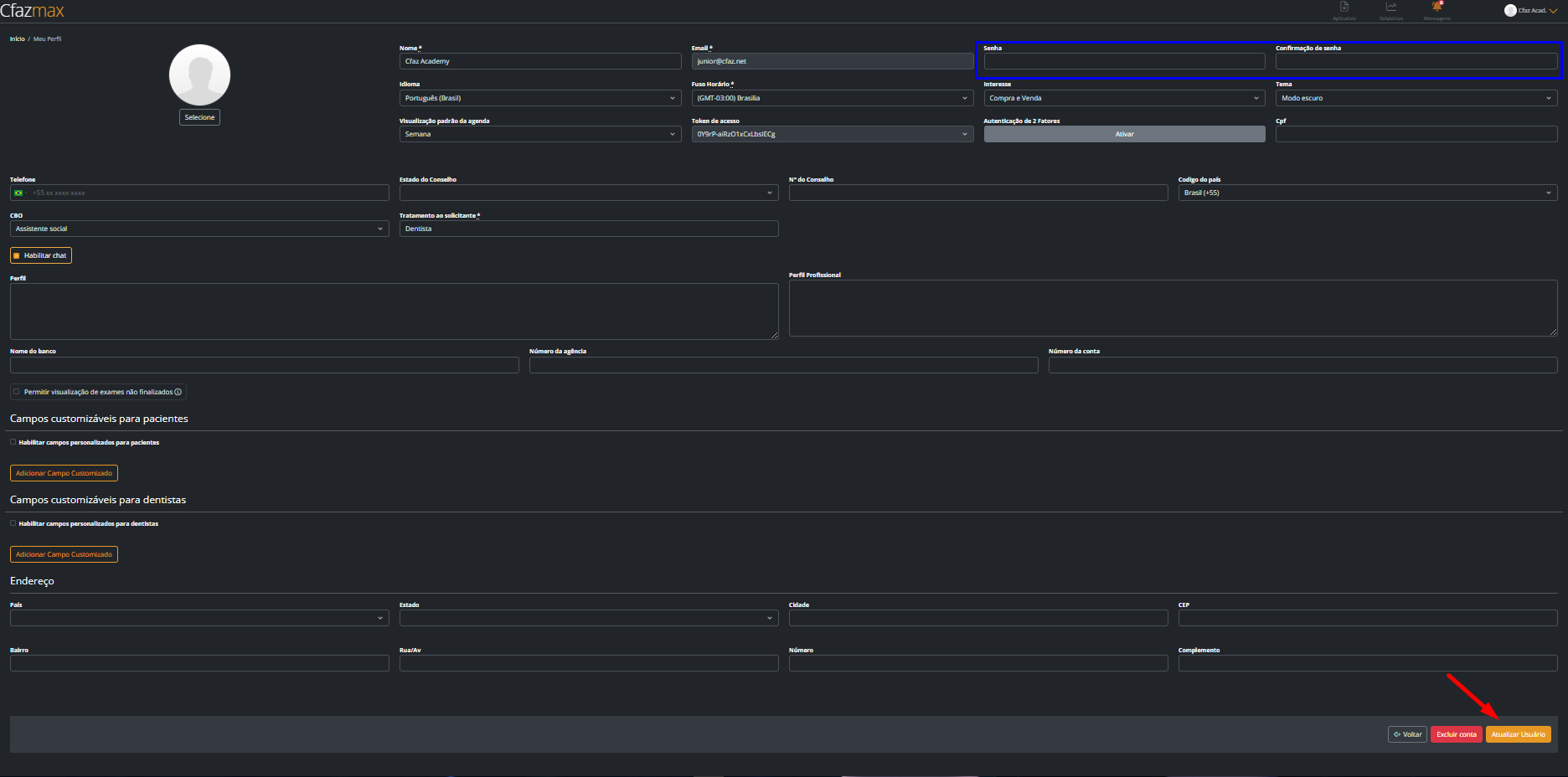
Este artigo foi útil?
Que bom!
Obrigado pelo seu feedback
Desculpe! Não conseguimos ajudar você
Obrigado pelo seu feedback
Feedback enviado
Agradecemos seu esforço e tentaremos corrigir o artigo