Como usar a página de Prontuário do Paciente
Guia passo a passo para consultar o histórico clínico, filtrar registros, lançar novas evoluções e navegar entre as abas de Tratamento, Financeiro e Documentação de um paciente.
O que você vai aprender
- Como está organizada a página de Prontuário e o que cada bloco da linha do tempo representa;
- Onde ficam os dados cadastrais, financeiros e de endereço do paciente;
- Como filtrar o histórico clínico por data, médico, tipo de item e status;
- Como adicionar um novo registro ao prontuário eletrônico (anamnese, evolução, pedido, receita, atestado etc.);
- Como baixar a evolução do paciente;
- O que é e como usar o resumo do paciente gerado por inteligência artificial;
- Como navegar pelas abas de Tratamento (odontograma), Financeiro e Documentação.
Acesso à página do Prontuário
Nós possuímos duas formas de acessar esse Prontuário. Sendo elas:
1. Ao abrir a aba de cadastros e acessar pacientes, o sistema abre todos os pacientes. No momento em que você acessar um desses pacientes, o sistema abre, por padrão, na aba Prontuário. 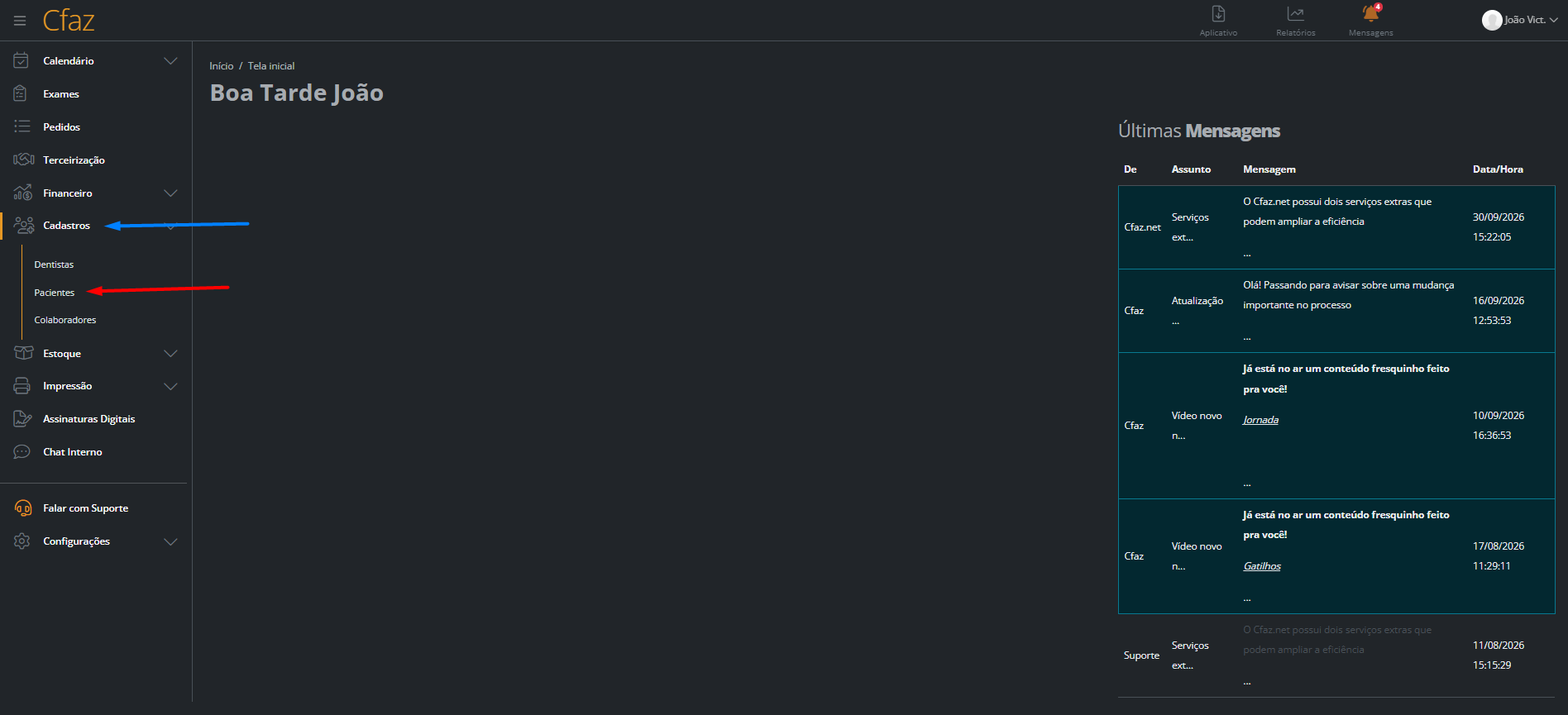
2. A segunda forma seria dentro da aba do Pedido, basta interagir com o nome do paciente que, desta forma, você irá acessar o Prontuário deste paciente.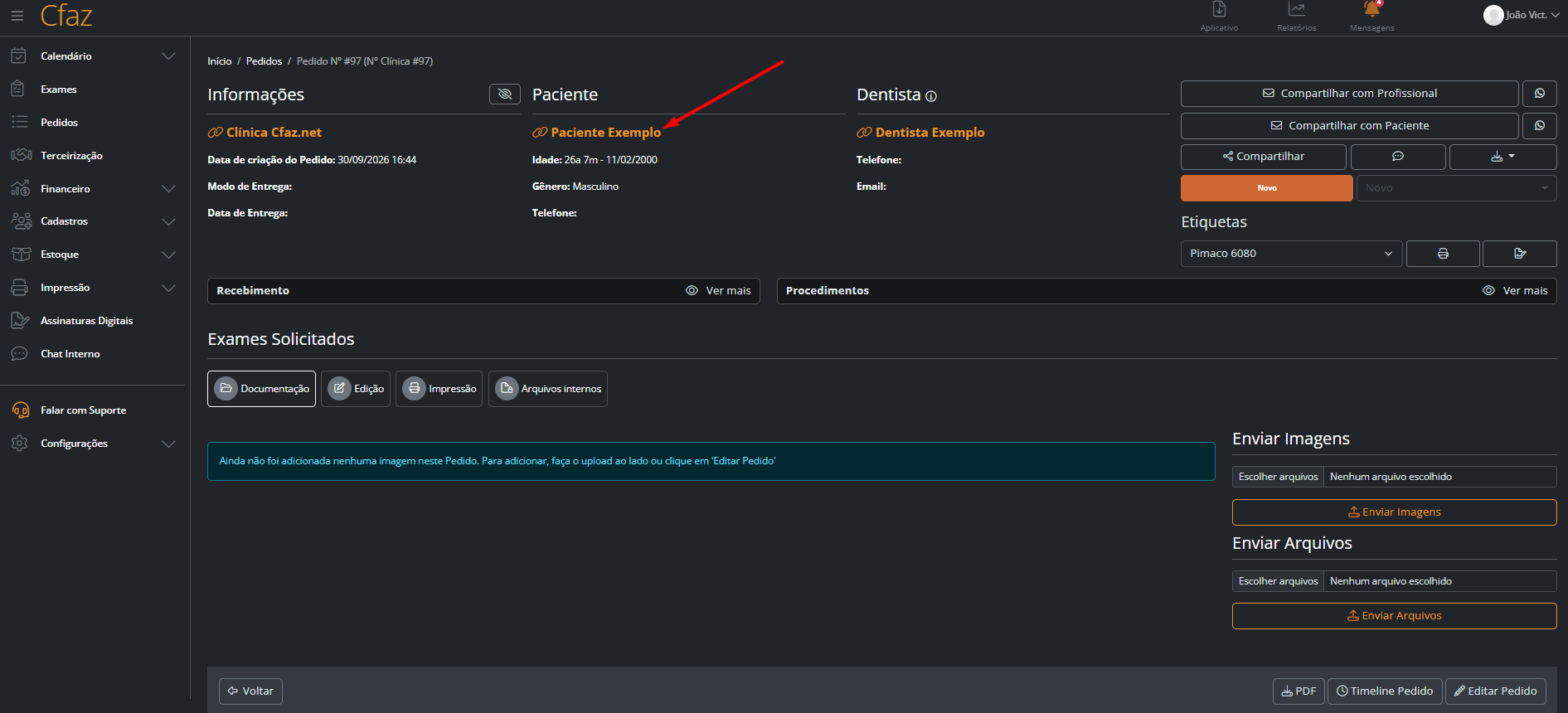
Visão geral da página
A tela do Prontuário é dividida em duas áreas principais. Sendo elas: a linha do tempo do histórico clínico à esquerda e à direita, o painel com os dados do paciente.
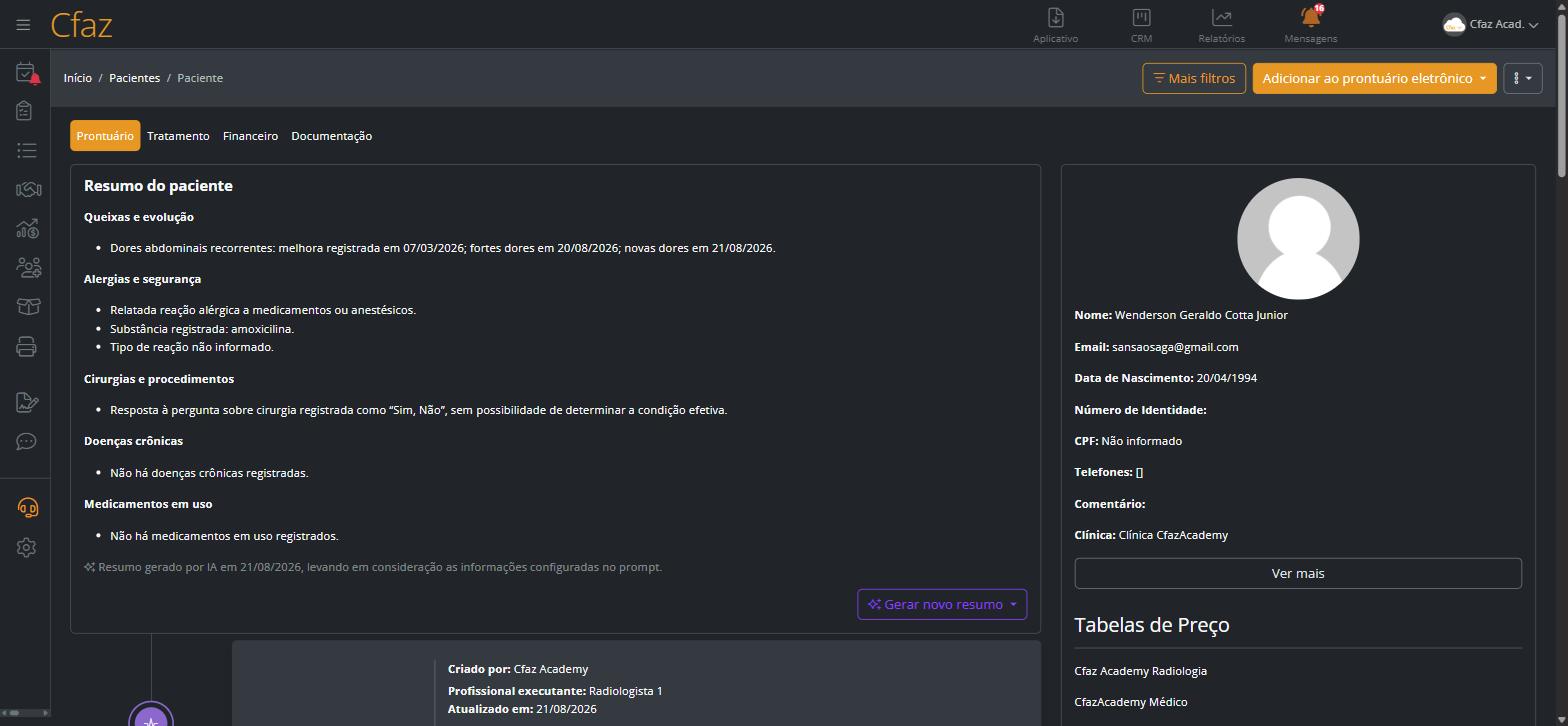
Resumo do paciente (gerado por IA)
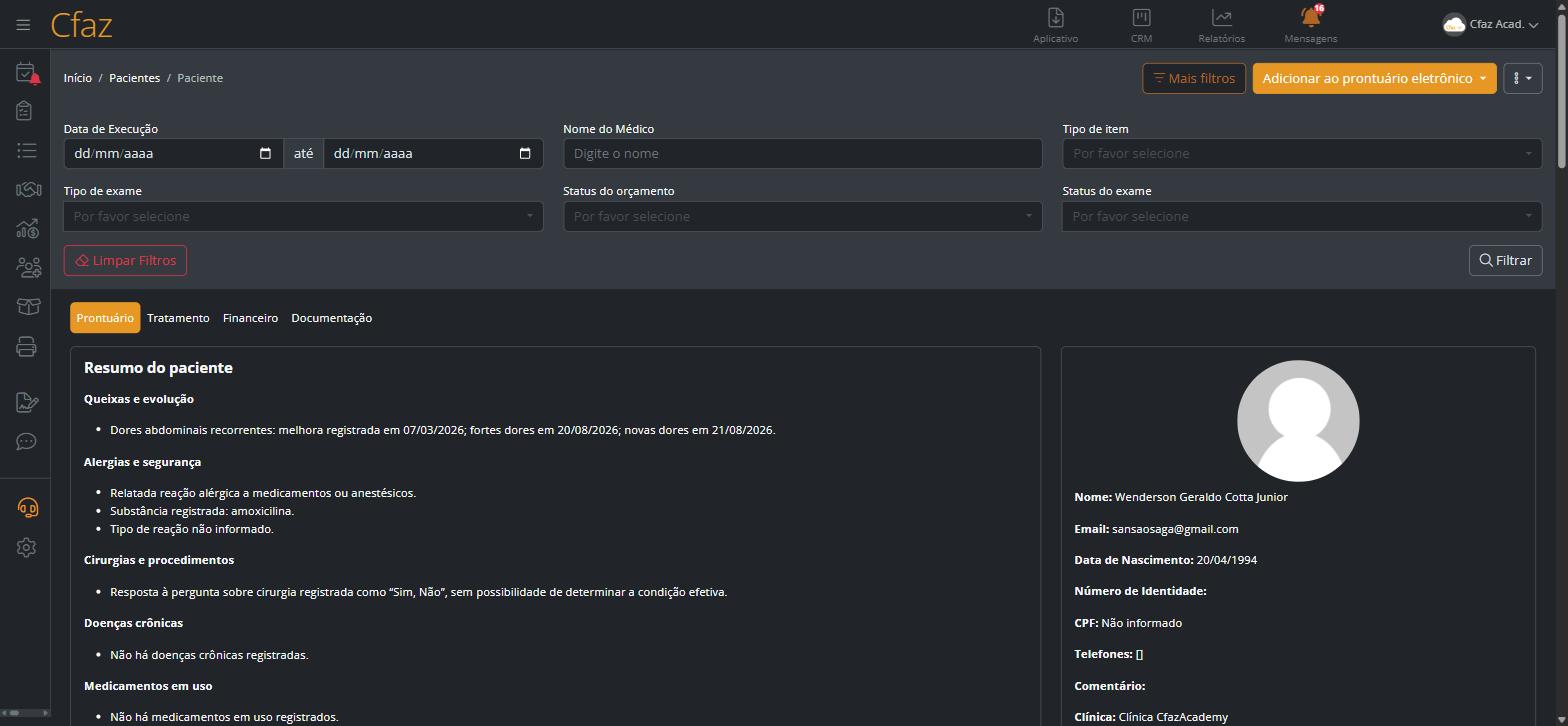
No topo da linha do tempo (lado esquerdo) fica o card Resumo do paciente, um resumo gerado por inteligência artificial a partir do histórico clínico. Ele organiza as informações em blocos: Queixas e evolução, Alergias e segurança, Cirurgias e procedimentos, Doenças crônicas e Medicamentos em uso, com a data em que o resumo foi gerado logo abaixo. Use o botão Gerar novo resumo para atualizar o resumo com os registros mais recentes do prontuário.
Linha do tempo do histórico clínico (lado esquerdo)
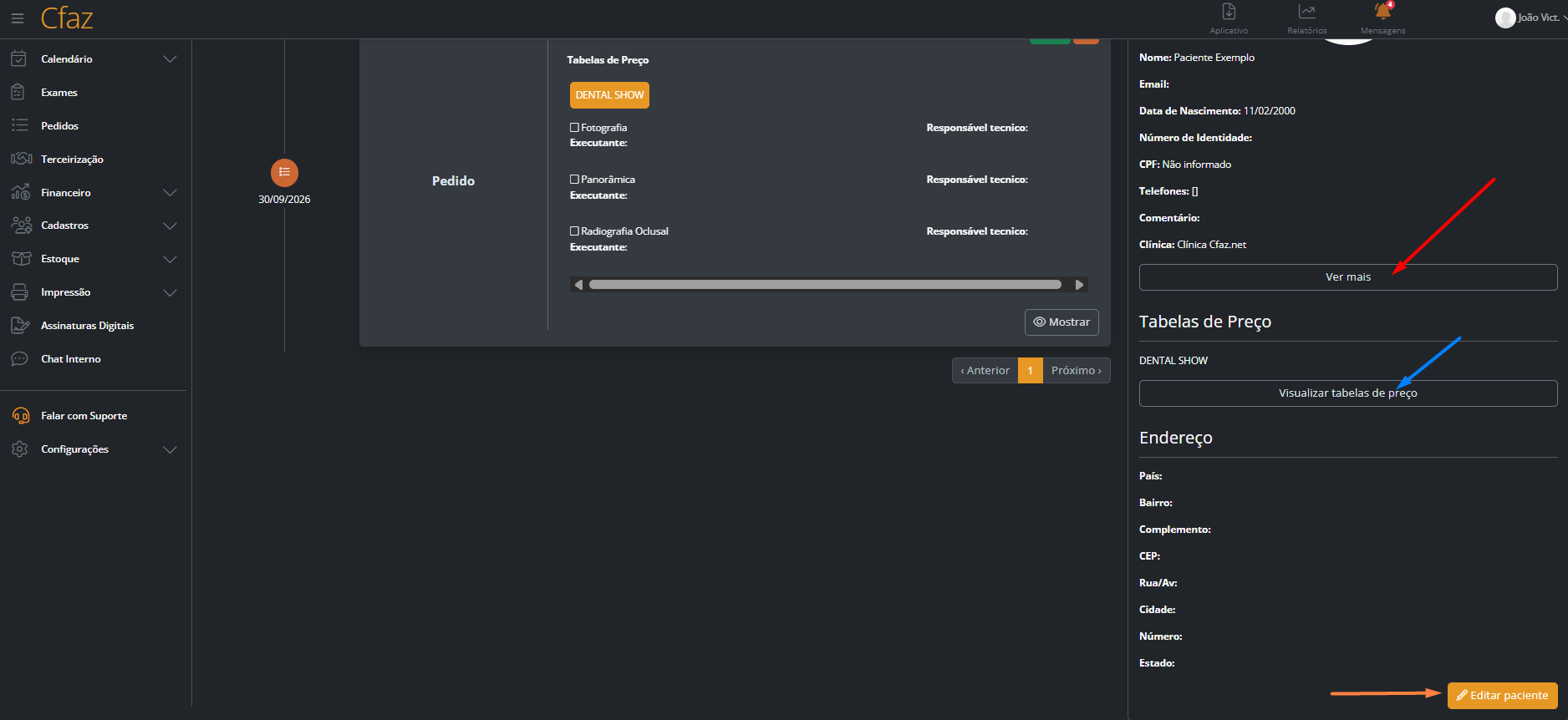
Cada card representa um evento ou registro do paciente, organizado cronologicamente. Os tipos de registro que aparecem na linha do tempo são:
- Pedidos: Solicitações de exame/consulta, com data do pedido, convênio, tipo de consulta e responsável. Traz etiquetas coloridas de status (ex.: novo, recusado, concluído).
- Radiografias: Miniaturas das radiografias do paciente (ex.: panorâmica), com opção de Mostrar para abrir em detalhe.
- Imagens: Imagens e escaneamentos (ex.: modelo 3D/escaneamento dental), também com botão Mostrar.
- Laudo descritivo: Laudo em texto vinculado a um exame, com data de finalização e etiqueta de status (ex.: Novo).
- Laudo descritivo 3D: Mesmo conceito do laudo descritivo, aplicado a exames 3D, com sua própria etiqueta de status (ex.: Em andamento).
- Arquivo do paciente: Documentos anexados ao paciente. Cada arquivo tem miniatura e ações de baixar, copiar link, solicitar assinatura e excluir.
- Anamnese: Formulário respondido pelo paciente/profissional (ex.: queixa principal), com botões Mostrar e Editar.
- Evoluções no Tratamento: Registro da evolução clínica: quem criou, profissional executante, data do atendimento e descrição, com botões Timeline e Editar.
No rodapé da linha do tempo há um botão « Voltar e uma paginação (Anterior / Próximo) para navegar entre os registros mais antigos, já que o histórico pode ter várias páginas.
Painel do paciente (lado direito)
Mostra as informações cadastrais e comerciais do paciente, com três blocos:
- Dados do paciente: Nome, e-mail, data de nascimento, número do prontuário, CPF, telefone, convênio e clínica de atendimento. O botão Ver mais expande dados adicionais.
- Tabelas de Preço: Lista as tabelas de preço vinculadas ao paciente/convênio; o botão Visualizar tabelas de preço abre o detalhamento de valores.
- Endereço: País, bairro, complemento, CEP, município, número e estado cadastrados.
No canto inferior direito do painel fica o botão Editar paciente, usado para corrigir ou completar o cadastro.
 Filtrar o histórico do prontuário
Se o histórico do paciente tiver muitos registros, use os filtros para localizar rapidamente o que precisa.
- Clique no botão Mais filtros, no canto superior direito da página.
- Preencha um ou mais campos: Data de Execução (período), Nome do Médico, Tipo de item, Tipo de exame, Status do orçamento e Status do Exame.
- Clique em Filtrar para aplicar, ou em Limpar filtros para recomeçar.
Adicionar um novo registro ao prontuário eletrônico
Todo novo lançamento clínico é feito a partir de um único botão, o que evita ter que procurar a ação certa em vários lugares da tela.
- Clique no botão amarelo Adicionar ao prontuário eletrônico, no canto superior direito.
- Escolha o tipo de registro que deseja criar no menu que se abre.
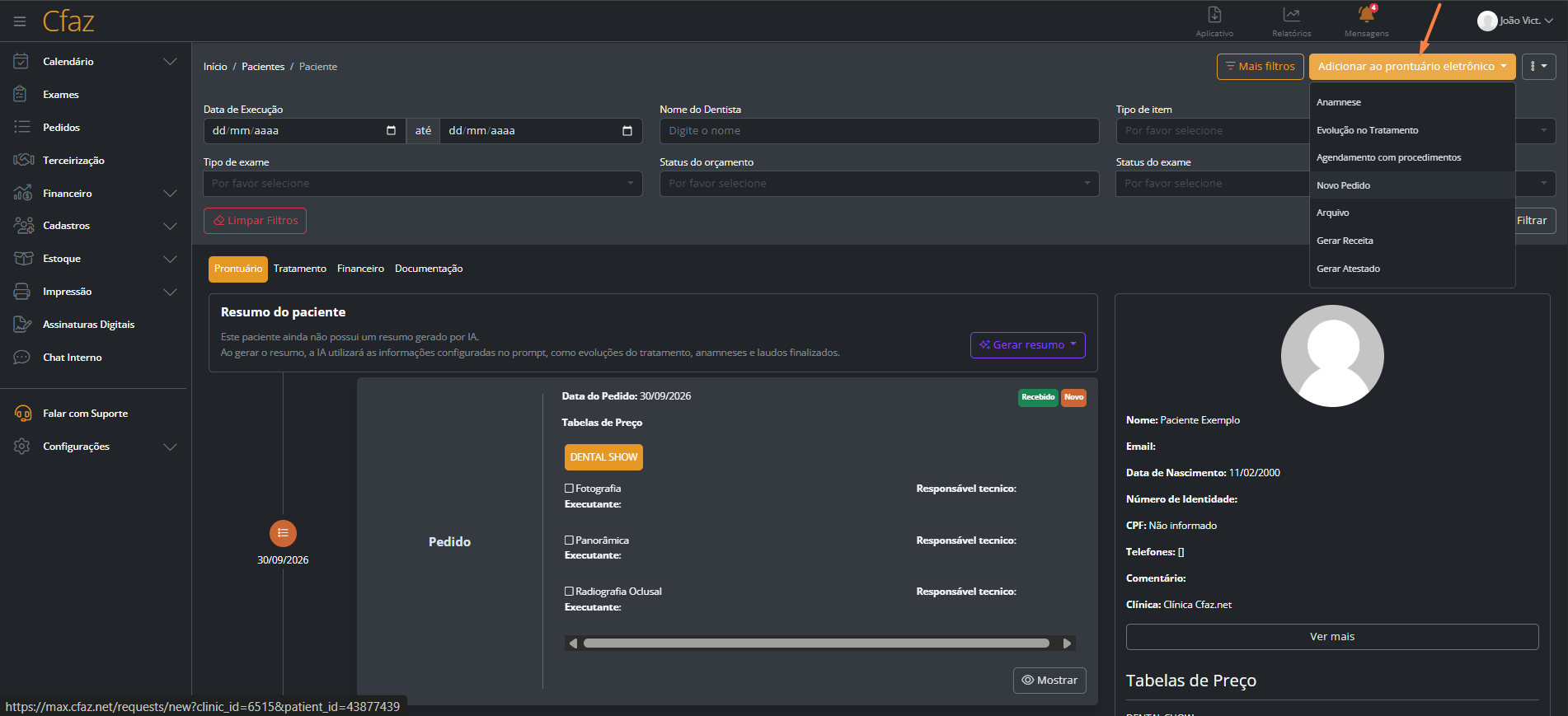
Cada opção abre o formulário correspondente e, ao ser salva, o novo item passa a aparecer automaticamente na linha do tempo do prontuário.
- Anamnese: Registra o formulário de anamnese do paciente.
- Evolução no Tratamento: Lança uma nova evolução clínica do atendimento.
- Agendamento com procedimentos: Cria um agendamento já vinculado a procedimentos.
- Novo Pedido: Abre um novo pedido de exame/consulta.
- Arquivo: Permite anexar um novo arquivo ao paciente.
- Gerar Receita: Gera uma nova receita para o paciente.
- Gerar Atestado: Gera um novo atestado para o paciente.
Baixar a evolução do paciente
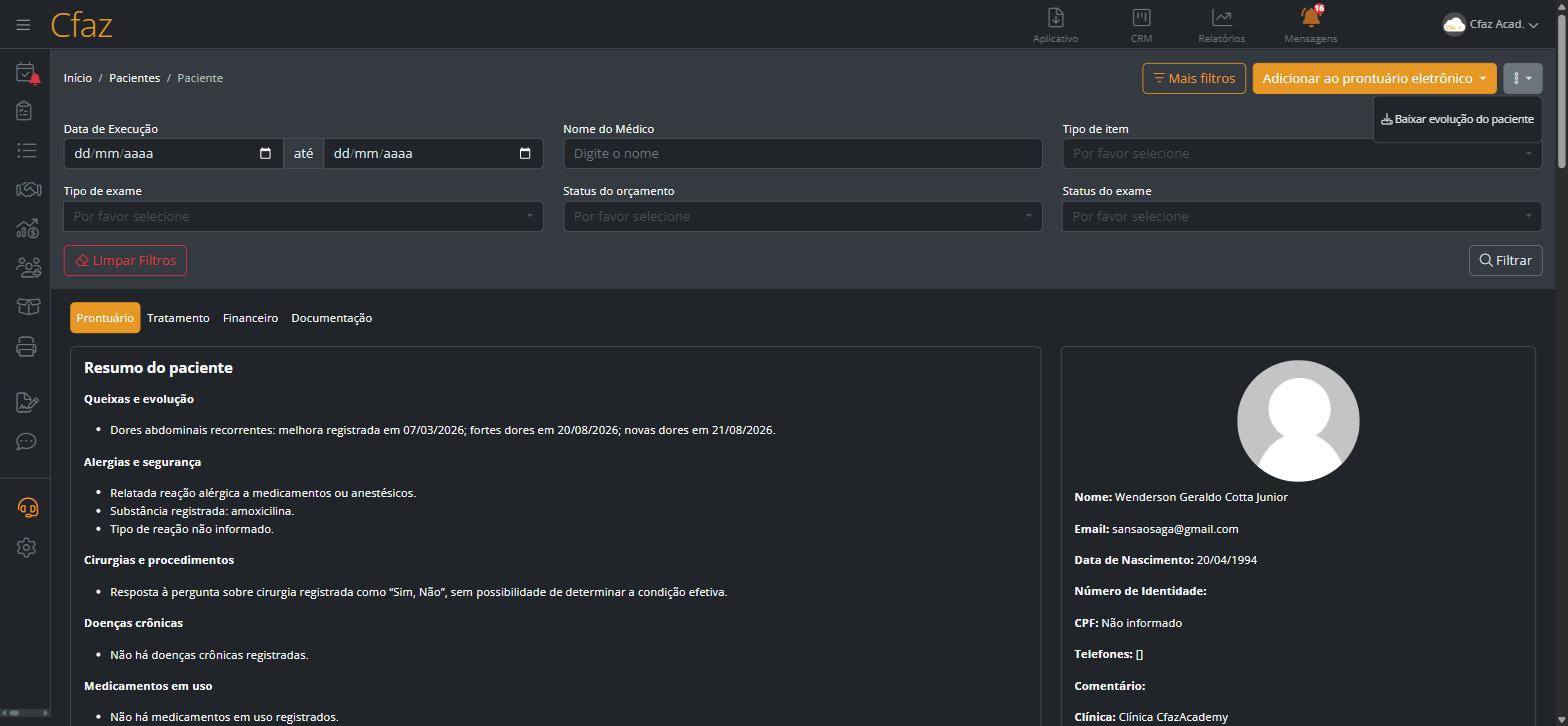
Ao lado do botão Adicionar ao prontuário eletrônico existe um pequeno botão de opções extras.
- Clique no ícone ⋮ (menu de opções), ao lado direito do botão amarelo.
- Selecione Baixar evolução do paciente para exportar o histórico de evolução.
Além do Prontuário, o cadastro do paciente tem mais três abas no topo da página: Tratamento, Financeiro e Documentação.
Aba Tratamento (Odontograma)
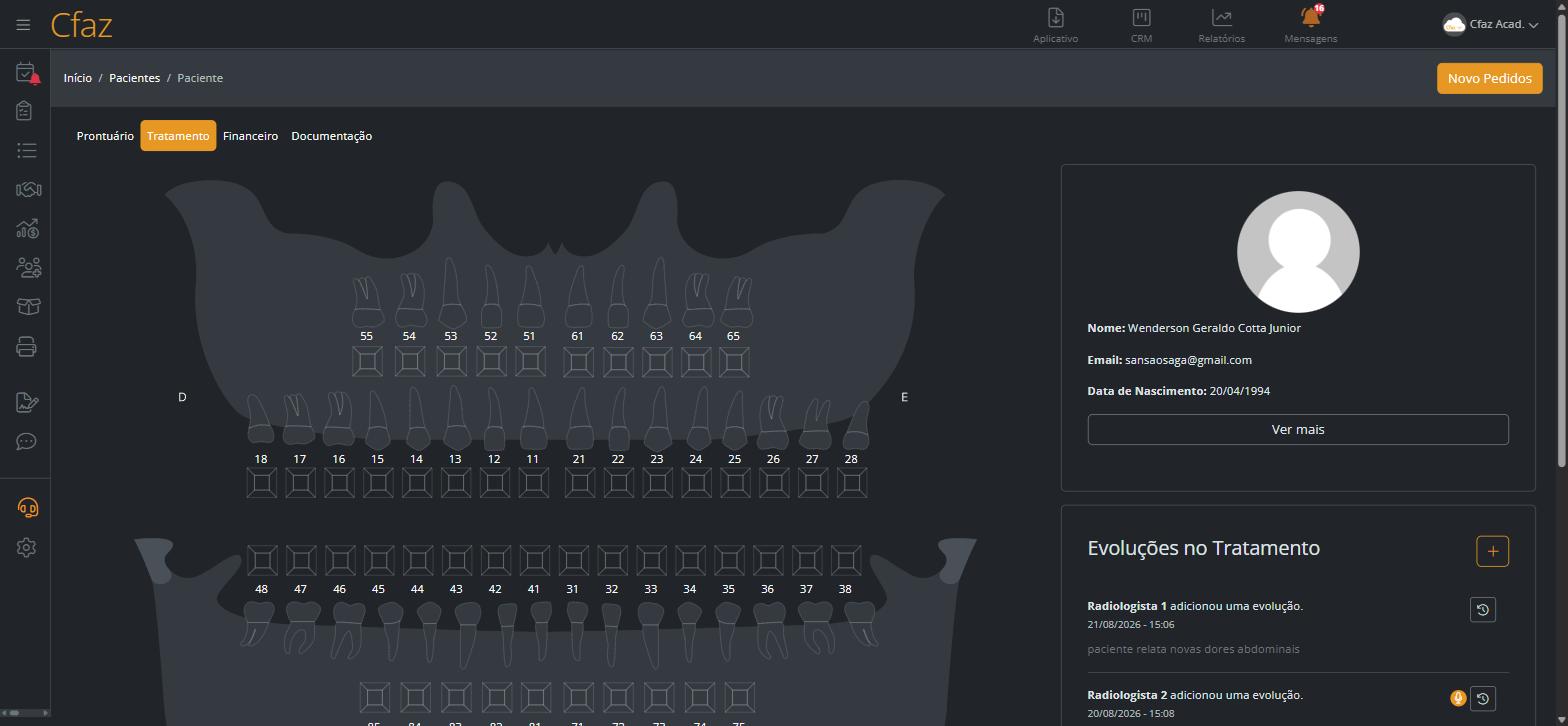
Clique na aba Tratamento para abrir o odontograma do paciente, com a arcada superior e inferior, incluindo dentes permanentes e decíduos (numeração D/E para os lados direito e esquerdo). É nessa tela que os procedimentos são registrados dente a dente.
Aba Financeiro
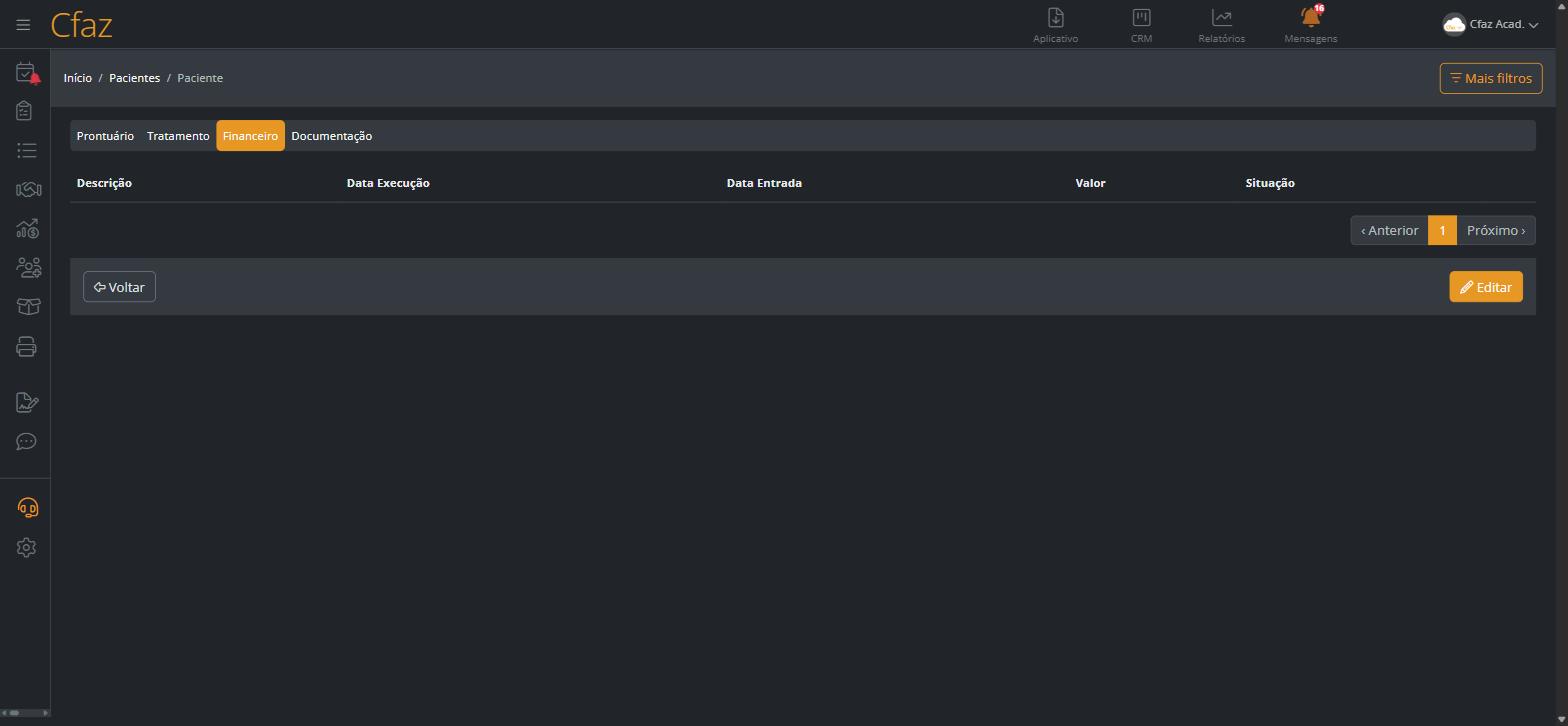
Clique na aba Financeiro para ver a lista de lançamentos financeiros do paciente: descrição, data de execução, data de entrada, valor e situação. Use Editar para ajustar um lançamento ou Voltar para retornar ao prontuário.
Aba Documentação
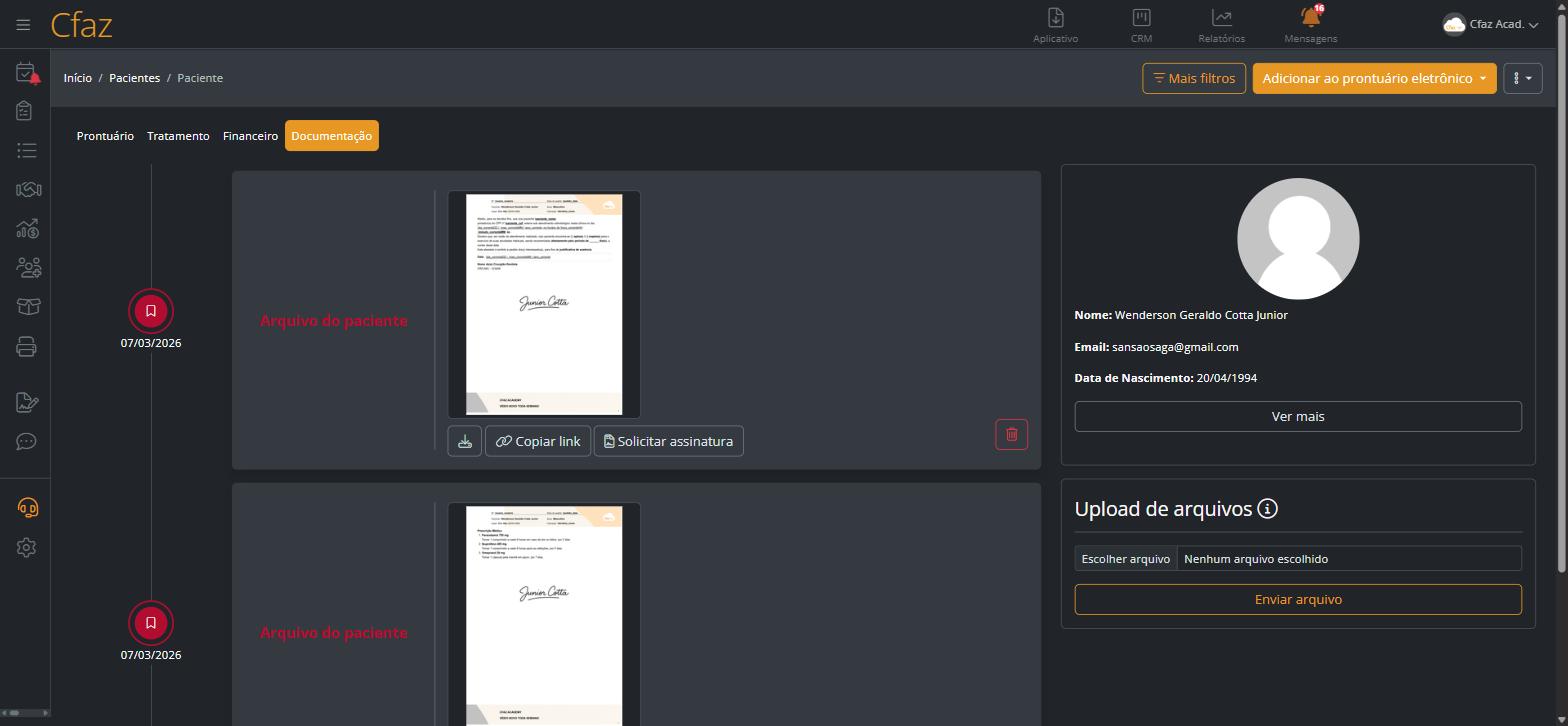
Clique na aba Documentação para consultar e enviar arquivos do paciente.
- Cada arquivo já enviado aparece com miniatura, data e as ações baixar, Copiar link, Solicitar assinatura e excluir.
- Para enviar um novo arquivo, use o bloco Upload de arquivos, à direita: clique em Escolher arquivo, selecione o documento e depois em Enviar arquivo.
Este artigo foi útil?
Que bom!
Obrigado pelo seu feedback
Desculpe! Não conseguimos ajudar você
Obrigado pelo seu feedback
Feedback enviado
Agradecemos seu esforço e tentaremos corrigir o artigo