O objetivo do viewer é facilitar a visualização e análise das imagens, oferecendo ferramentas que tornam o processo mais rápido, simples e preciso. Aqui estão descritas as principais funcionalidades disponíveis e como cada ferramenta pode ser utilizada.
Ferramentas de Medições

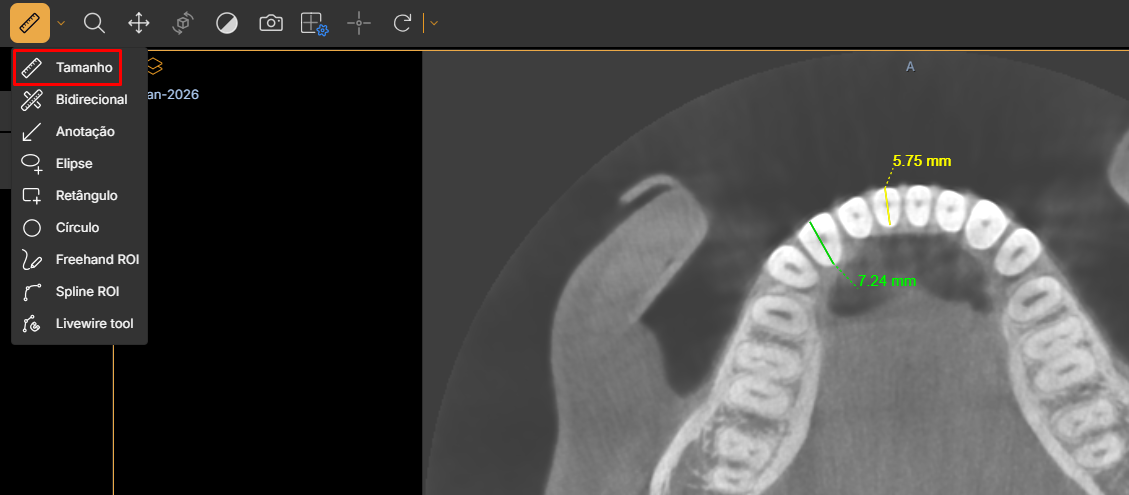
1. Comprimento (Length): Permite medir distâncias lineares entre dois pontos em uma imagem.
O usuário clica em dois pontos e o sistema exibe a medida em milímetros.
Para medir, clique no ponto inicial, arraste o mouse e solte no ponto final. Quando você criar uma nova medição, a anterior muda para amarelo (não selecionada). Ao clicar em qualquer medição, ela fica verde, indicando que está selecionada:
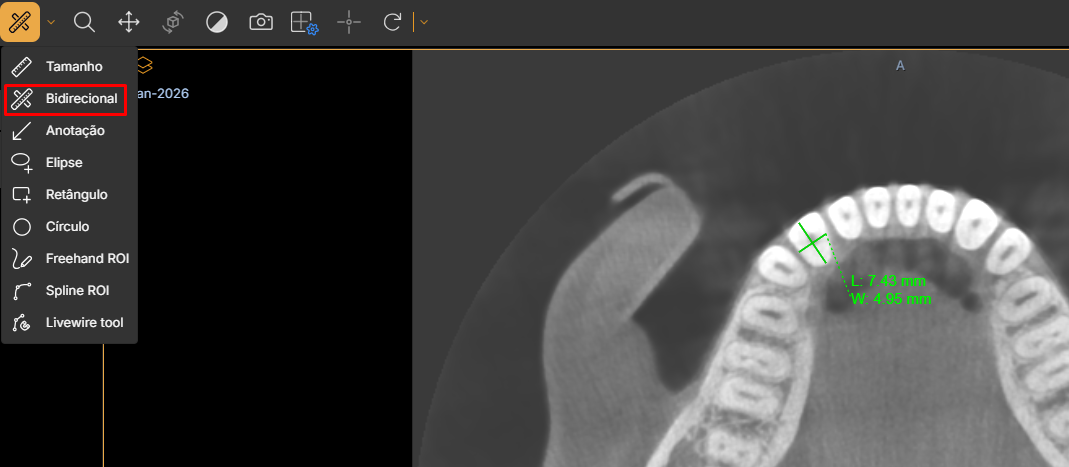
2. Bidirecional (Bidirectional): Ferramenta de medição dupla que exibe duas distâncias perpendiculares entre si, largura e comprimento. Uso comum: Medir diâmetro longo e curto de lesões, nódulos ou órgãos.
Clique no ponto inicial da medição, mantenha o botão do mouse pressionado e arraste até o ponto final. A ferramenta exibirá automaticamente o comprimento e a largura durante o movimento. Ao soltar o botão do mouse, a medição será concluída:
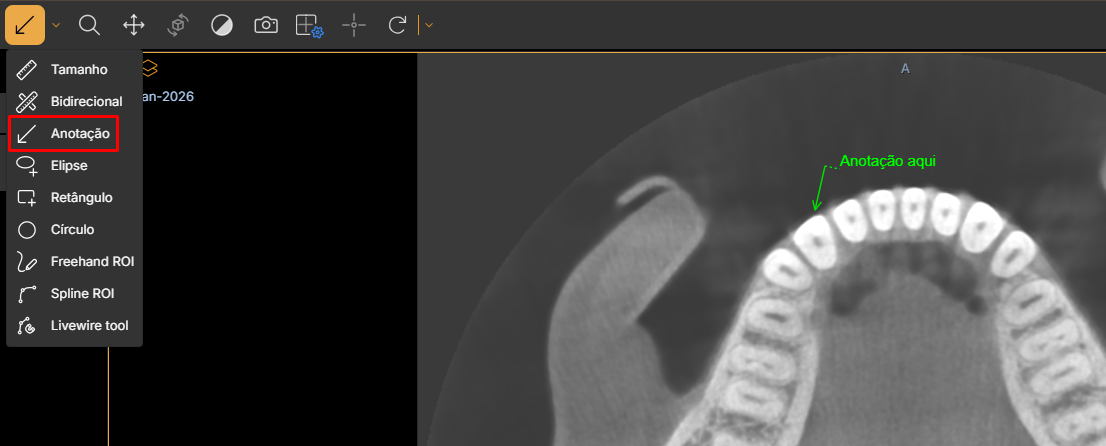
3. Anotação (Annotation): Permite escrever observações diretamente na imagem. Basta clicar no ponto desejado e digitar o comentário. É útil para marcar áreas de interesse e registrar observações clínicas ou técnicas.
Clique no ponto onde deseja inserir a anotação e arraste o mouse para definir a direção da seta:
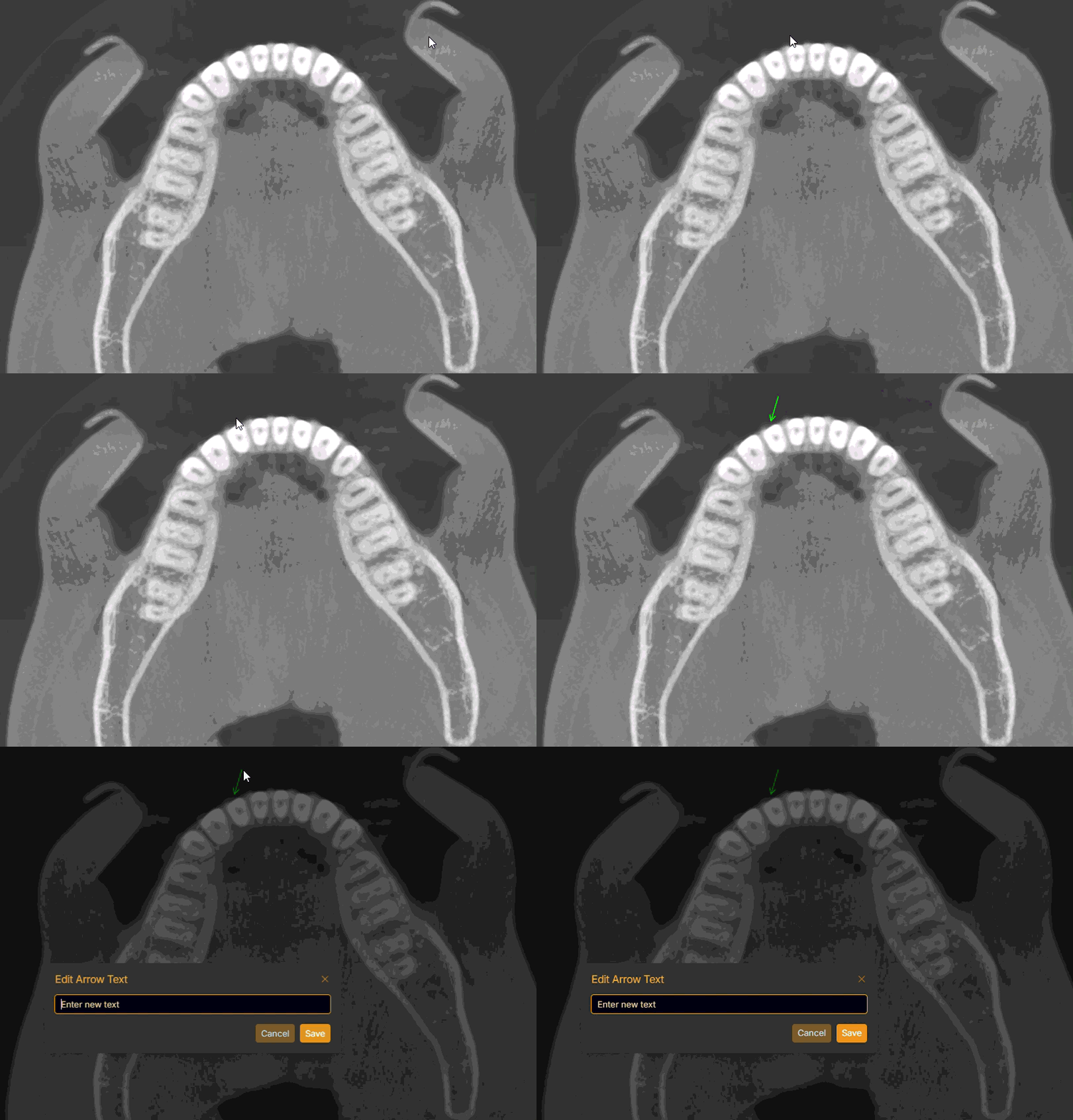
Na caixa de texto, digite que deseja exibir na anotação:
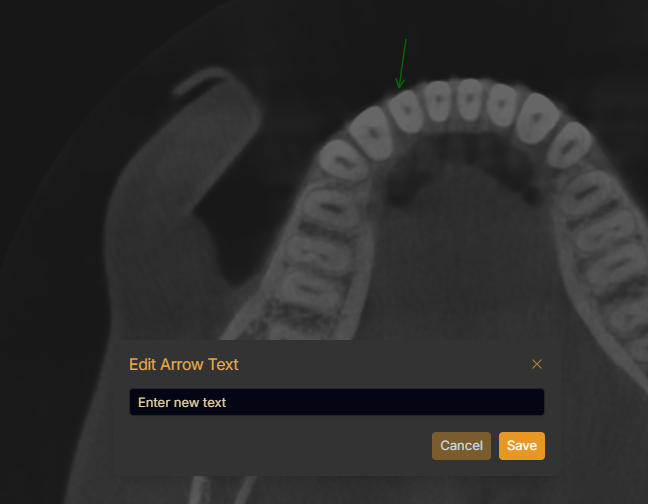
Clique em Save para salvar a mensagem, que ficará disponível no exame.
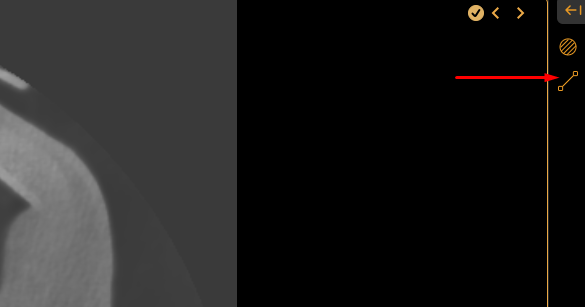
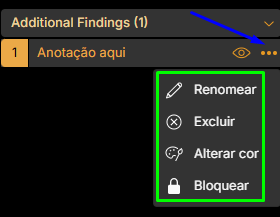
Para editar a anotação, clique no "ícone" da lateral direita. Em seguida, clique nos "três pontos" e selecione a "opção desejada":
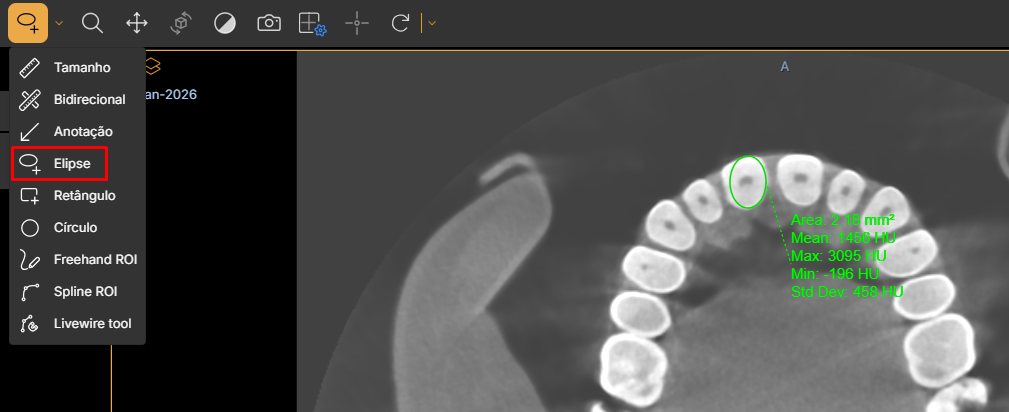
4. Elipse (Ellipse): Cria uma região de interesse em formato elíptico.
Além de destacar a área, o sistema pode calcular métricas como média de intensidade e desvios para análise de massas ou estruturas circulares/ovais.
Clique em um ponto da imagem para iniciar o desenho e arraste o cursor para formar o círculo. Durante a criação, o sistema calculará automaticamente os valores correspondentes à área selecionada:
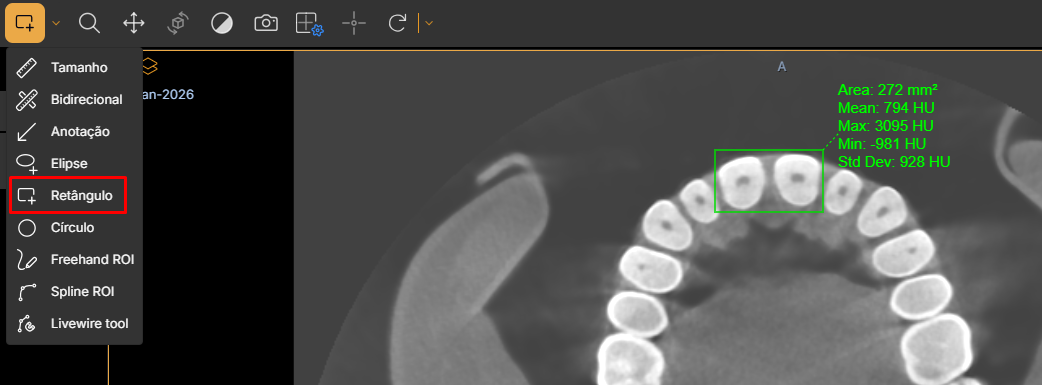
5. Retângulo (Rectangle): Cria uma região de interesse em formato retangular. Além de destacar a área, o sistema pode calcular métricas
como média de intensidade e desvios delimitando áreas retangulares para avaliação.
Assim como na ferramenta Elipse, clique em um ponto da imagem para iniciar o desenho e arraste o cursor para formar o retângulo. Durante a criação, o sistema calculará automaticamente os valores correspondentes à área selecionada:
6.Círculo (Circle): Similar à elipse, porém com proporções fixas em um círculo perfeito (altura = largura). Uso comum: medições rápidas de regiões circulares, como vasos ou nódulos pequenos.
Ao selecionar a ferramenta, clique no ponto que será o centro do círculo. Em seguida, arraste o cursor para definir o raio da área que deseja medir. O círculo será formado a partir do ponto inicial selecionado:
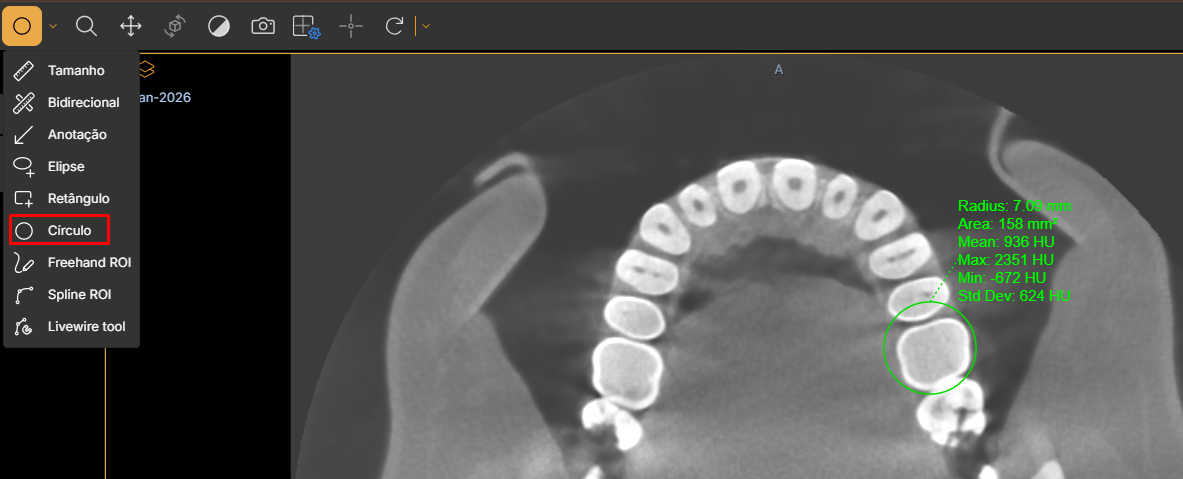
→ Descrição dos Parâmetros apresentados na região de interesse:
Radius: Raio do círculo desenhado na imagem. Representa a distância do centro até a borda.
Área: Área total selecionada dentro do círculo.
Mean: Valor médio de densidade (HU) encontrado dentro da área selecionada.
Max: Maior valor de densidade (HU) identificado no interior do ROI.
Min: Menor valor de densidade (HU) presente na região selecionada.
Std Dev (Desvio Padrão): Indica a variação dos valores de densidade dentro da região em estudo.
⚠️ O que é HU?
É a unidade usada na tomografia computadorizada para medir a densidade dos tecidos na imagem. Ela indica quão “denso” um material é em comparação com água, que tem valor 0 HU.
Exemplos:
Ar: -1000 HU
Gordura: -100 a -50 HU
Água: 0 HU
Músculo: ~40 HU
Osso: +700 a +1500 HU
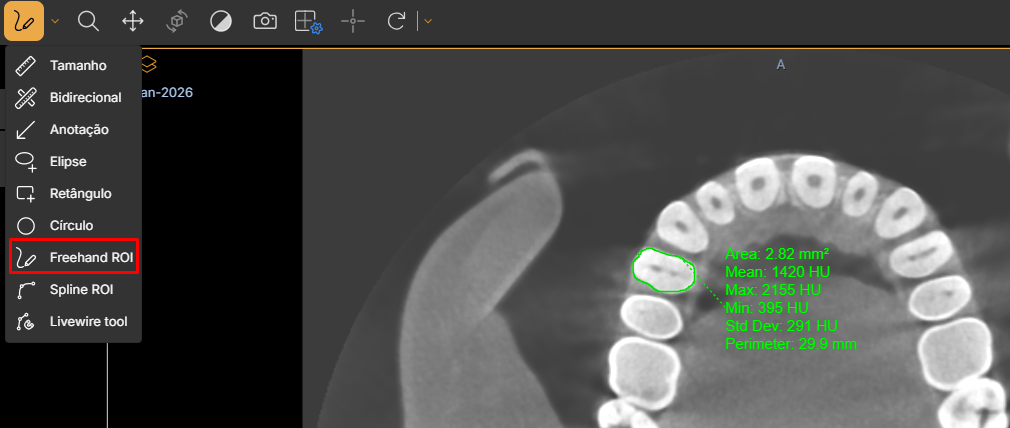
7. ROI à Mão Livre (Freehand ROI): Permite desenhar uma região de interesse de forma livre, contornando manualmente uma estrutura, delimitando áreas com contornos irregulares, como órgãos ou lesões.
Clique no ponto inicial e, mantendo o botão do mouse pressionado, delimite a área desejada como se estivesse utilizando um pincel. Ao finalizar o contorno, solte o botão do mouse para concluir a seleção. O sistema calculará automaticamente a área e as medidas correspondentes.
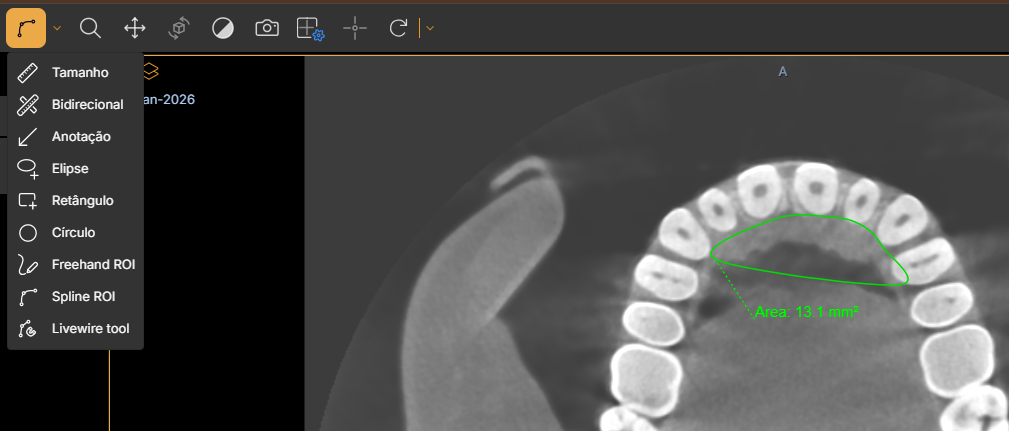
8. ROI Spline: Desenha uma região suave baseada em curvas spline (curva suave) oferecendo maior precisão especialmente em contornos não lineares.
Clique com o botão esquerdo do mouse sobre a imagem para criar os pontos que delimitarão a região desejada. Cada clique adiciona um ponto de controle, e o sistema conecta esses pontos formando uma curva suave. Após contornar toda a região, dê um duplo clique no ponto final para concluir a seleção.
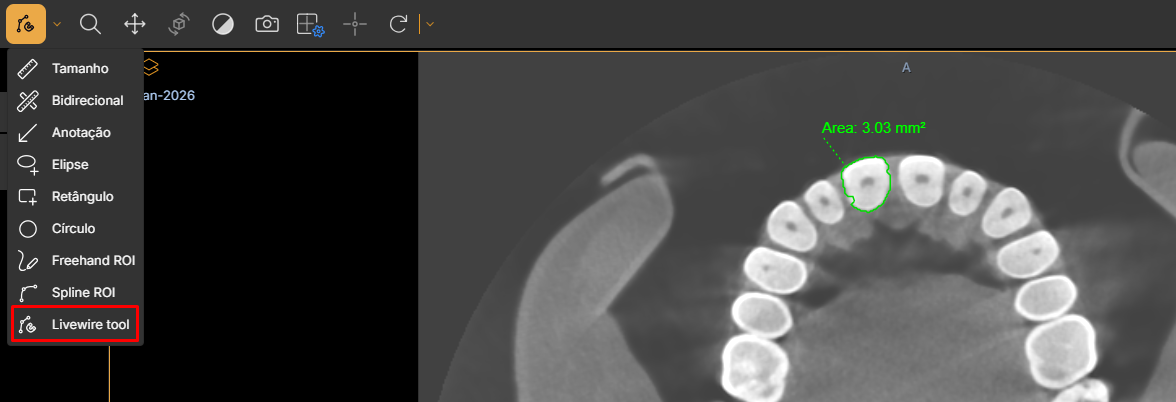
9. Ferramenta Livewire: Ferramenta semiautomática de segmentação que “segue” automaticamente as bordas de uma estrutura enquanto o usuário move o cursor. Delimita órgãos, tecidos ou lesões com contornos bem definidos, reduzindo o esforço manual.
Clique com o botão esquerdo do mouse e arraste o cursor para desenhar o contorno da área desejada. Ao finalizar o traçado, dê um duplo clique para concluir a seleção.
Este artigo foi útil?
Que bom!
Obrigado pelo seu feedback
Desculpe! Não conseguimos ajudar você
Obrigado pelo seu feedback
Feedback enviado
Agradecemos seu esforço e tentaremos corrigir o artigo