Nesse artigo vamos mostrar as opções de Gerenciamento de clínicas onde você pode alimentar o sistema com os dados da sua unidade.
Na Cfaz, temos a opção de configurar a clínica acessando o menu lateral em Configurações >> Geral >> Clínicas. Ao clicar sobre Geral, o sistema já abre automaticamente no campo de Clínicas, sendo assim não é preciso selecioná-lo.
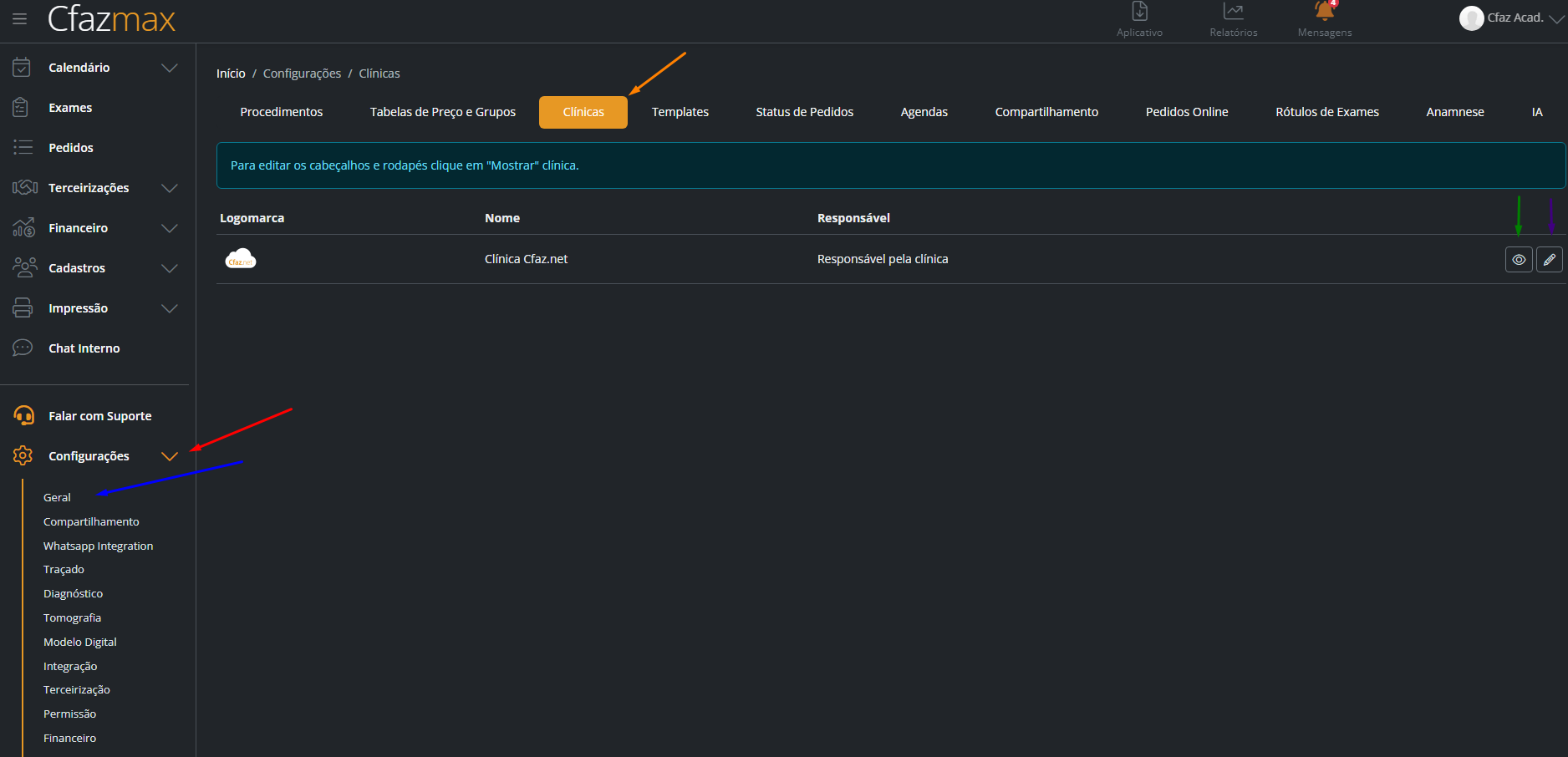
Na aba de Clínicas, você tem a opção de visualizar e editar, basta clicar em um dos botões como ilustrado acima.
Na opção de visualizar você tem a possibilidade de editar os cabeçalhos e rodapés de laudo, fazendo com que você possa ter uma configuração por unidade. Também é possível fazer a mesclagem de profissionais solicitantes e pacientes, caso tenha duplicidade de cadastros em sua clínica.
Cabeçalho e rodapé padrão
Para editar o cabeçalho e rodapé padrão de laudo ou mesclar cadastros, clique nas opções ilustradas abaixo:
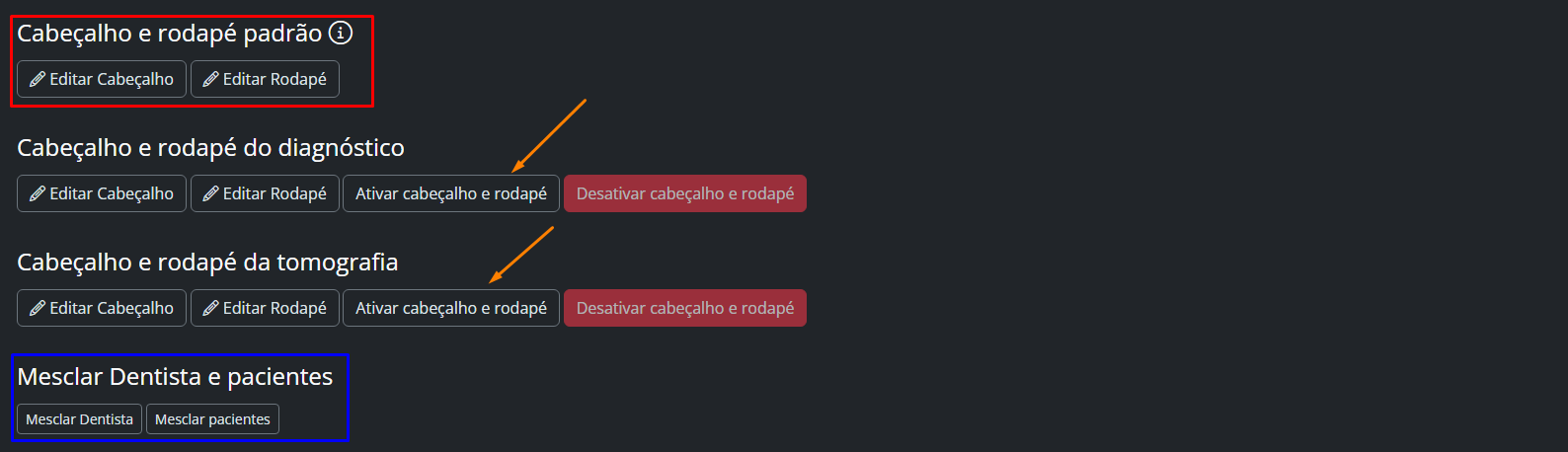
O cabeçalho e rodapé padrão é aplicado em todo tipo de exame oferecido em sua clínica. Caso precise de modelos diferentes de laudo, habilite clicando em Ativar cabeçalho e rodapé para ter diferentes modelos em exames 2D e 3D.
Informações do financeiro
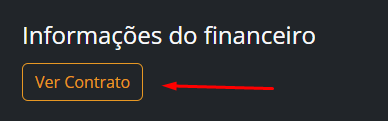
Use o botão ver contrato para visualizar o o seu contrato
Quadro de Avisos
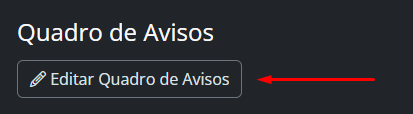
Configure o seu Quadro de avisos para passar informações importantes para sua equipe.
Informações Gerais e preferências
Dentro do botão Editar teremos as opções de configurações da clínica, onde o usuário irá inserir as informações da unidade, que são:
● Nome: preencha com o nome da sua clínica.
● Nome fantasia: preencha com o nome fantasia da sua clínica.
● Telefone: número de telefone da clínica.
● Código do país: selecione a opção da região onde você atende. Ex: Brasil (+55).
● CNPJ: número de registro da sua unidade.
● Status de pedido padrão: selecione um status padrão para toda vez que um pedido for criado em sua clínica.
● Habilitar padrão TISS: caso sua unidade atenda algum convênio que solicite o padrão TISS, marque essa opção.
● Habilitar seleção de dente e região: essa opção deve ser selecionada somente caso sua unidade seja uma clínica odontológica.
● Habilitar upload de radiografia: essa opção deve ser selecionada quando desejar que, nos pedidos, além da opção Enviar imagens, também apareça Enviar radiografias.
● Validar se já existe paciente com o mesmo CPF: quando ativada, se o usuário tentar criar um paciente com CPF de um paciente já existente, a criação não é feita e é emitido um erro informando que já existe um paciente com aquele CPF.
● Mostrar odontograma no laudo: nessa opção o cliente pode escolher se quer ou não que o odontograma apareça na tela do laudo. Isso é útil para clientes que possuem clínicas de diferentes segmentos, como clínica médica e clínica radiológica, por exemplo.
● Ativar CBHPM: ativa a tabela CBHPM.
● Ativar AMB: ativa a tabela AMB.
● Habilitar novo editor de laudos: você passa a utilizar a nova versão do editor de textos.
● Habilitar Papel Timbrado: Libera a impressão em papel timbrado
● Download de arquivos do pedido com Nº do pedido: os arquivos passam a ter o numero do pedido como nome na hora do download
● Endereço: preencha com o endereço da sua clínica.
● Responsável: preencha com os dados do profissional responsável pela clínica.
Você pode selecionar a logo da sua clínica, que pode ser utilizada em templates, etiquetas e cabeçalhos de laudo. A logo apresentada em Detalhes da aplicação vem, por padrão, com a mesma selecionada em Informações gerais. Porém, você pode selecionar uma nova, caso seja necessário que seus clientes vejam uma diferente.
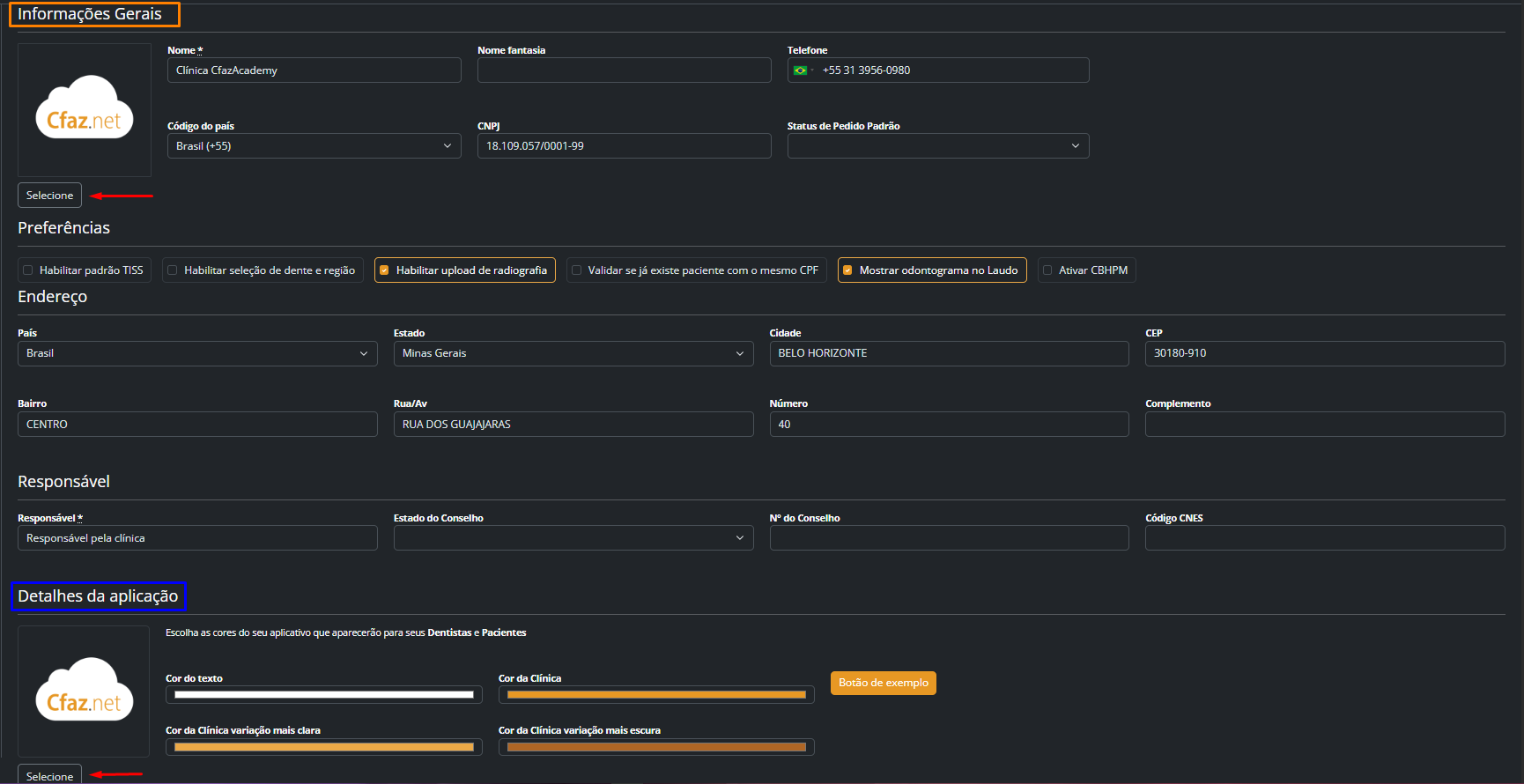
Normalmente, a diferenciação das logos é utilizada por conta do formato dimensional da imagem. Logos para aplicativo em dispositivo móvel normalmente têm o formato quadrado, sendo 512x512.
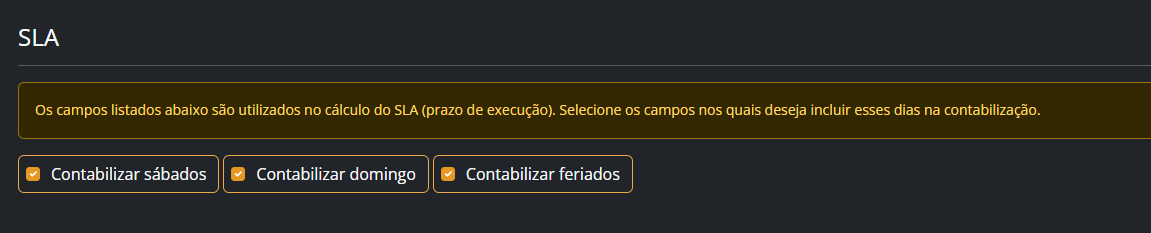
SLA
Abaixo temos as preferencias para funcionalidade de SLA.
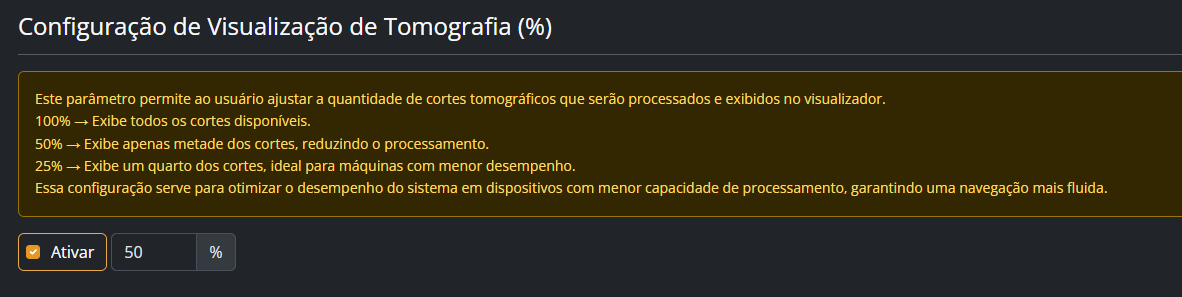
Configuração de Visualização de Tomografia (%)
Este parâmetro permite ao usuário ajustar a quantidade de cortes tomográficos que serão processados e exibidos no visualizador.
Configurações para terceirização
Você também pode oferecer o serviço de laudo para outros parceiros Cfaz com a ferramenta abaixo:
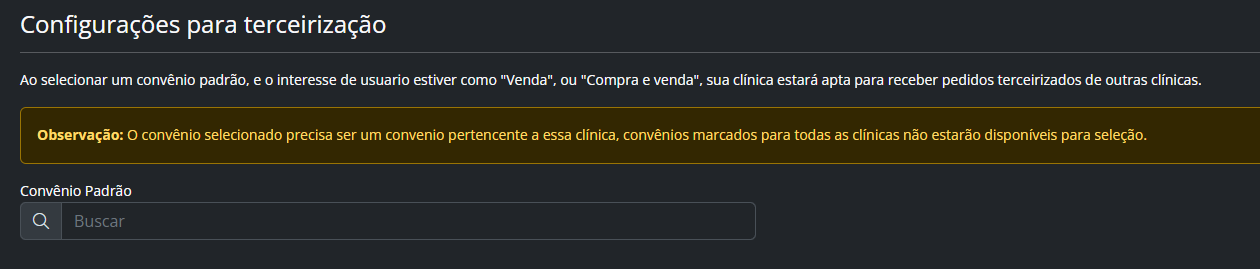
Preencha no campo de busca Convênio padrão a tabela de preço criada para venda de exames terceirizados.
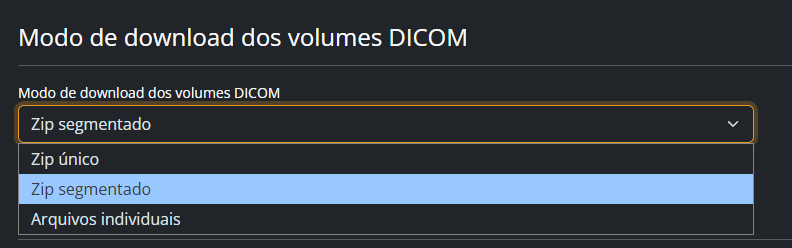
Modo de download dos volumes DICOM
Selecione como deseja fazer o download dos seus volumes DICOM
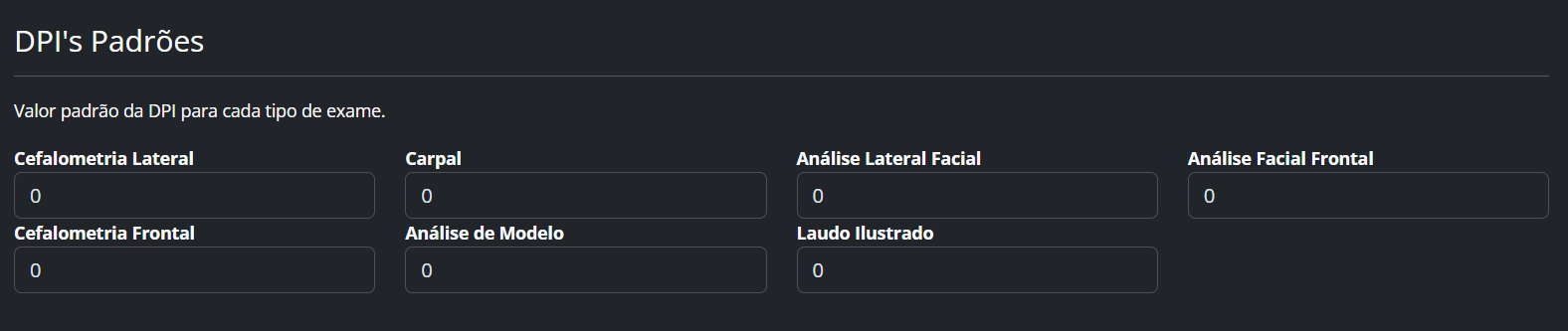
DPI's Padrões
Na configuração abaixo, você pode deixar configurado os DPIs para cada tipo de exame:
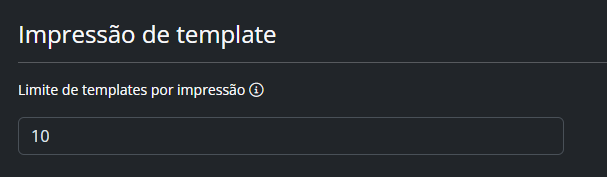
Impressão de template
Defina um limite de impressões de template por vez
Financeiro
Nesta parte conseguimos manter algumas configurações financeiras, como:
● Desvincular a data do pedido da data de execução do recebimento.
● Configurar permissões de lançamentos retroativos e futuros.
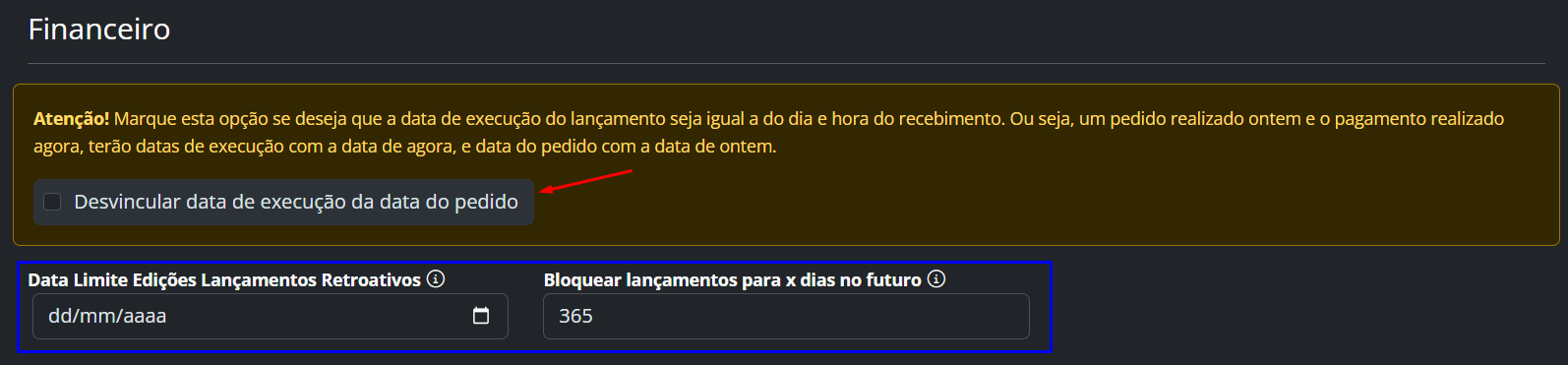
● Desvincular data de execução da data do pedido: marcar essa função faz com que a data de execução seja a do momento da criação do recebimento.
● Data limite edições lançamentos retroativos: caso preencha esse campo com uma data, nenhum colaborador conseguirá gerar lançamentos retroativos até essa data.
● Bloquear lançamentos para X dias no futuro: você define um limite em dias para lançamentos futuros.
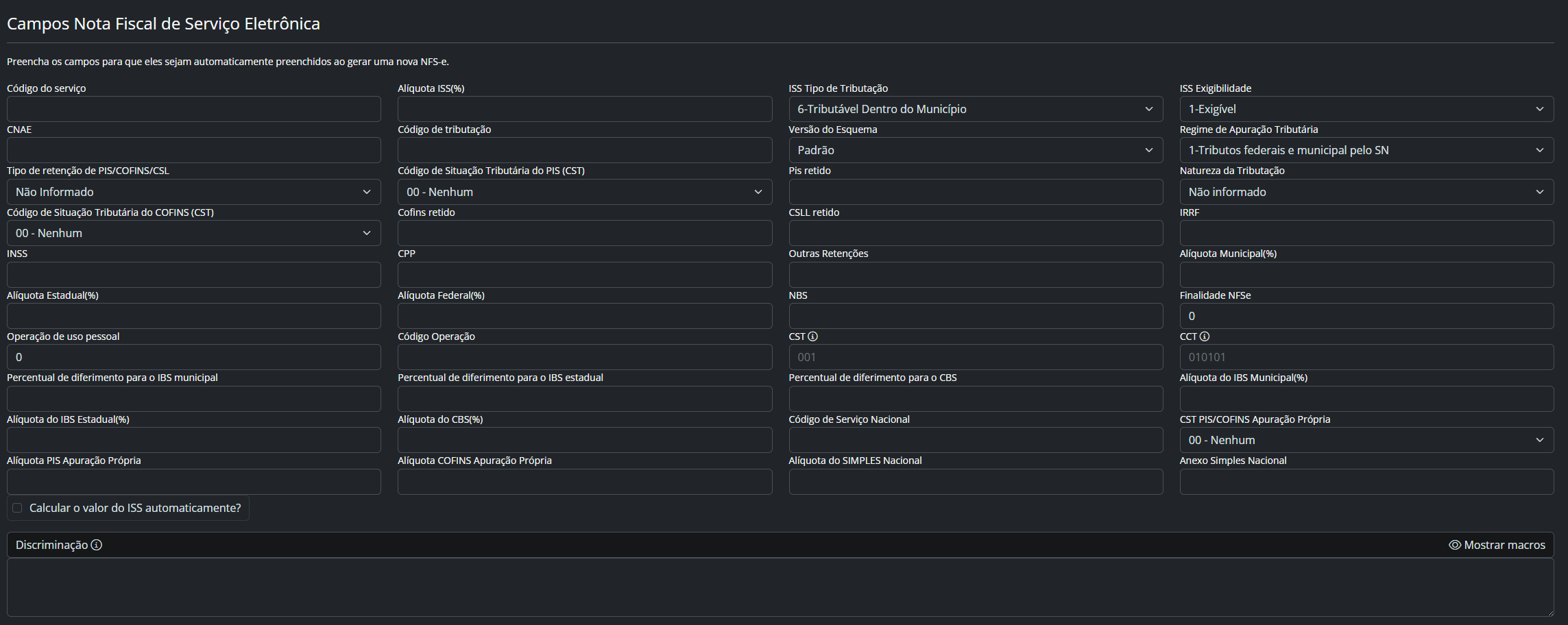
Campos Nota Fiscal de Serviço Eletrônica
O próximo campo da edição de clínica são os dados para gerar a nota fiscal eletrônica:
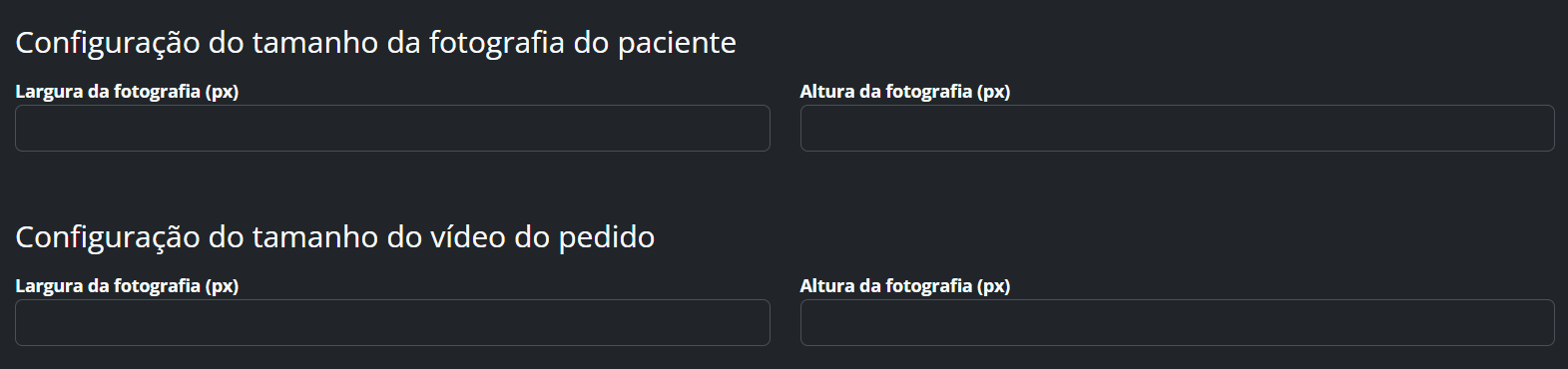
Configuração do tamanho das capturas de WebCam.
Por último, conseguimos configurar a resolução em pixels das imagens e vídeos capturadas pela sua webcam. O padrão das imagens é de 640x480.
Este artigo foi útil?
Que bom!
Obrigado pelo seu feedback
Desculpe! Não conseguimos ajudar você
Obrigado pelo seu feedback
Feedback enviado
Agradecemos seu esforço e tentaremos corrigir o artigo