Instalação
- Baixe o Cfaz integration (Instalação Cfaz Integration)
- Descompactar o integration na pasta cfaz em c:
- Libere as permissões de pasta da pasta "cfaz" para prevenir quaisquer erros de permissão. Permissão de pasta
- Verifique os dados da aba "Geral" e aplique (DCMTK não será necessario nessa integração)
- Instale o certificado: Instalação Certificado integration cfaz-integration 4.64 ou superior
- Crie o aparelho dentro do cfaz https://max.cfaz.net/subs/devices/new
- Escolha a clinica onde o aparelho está instalado.
- Coloque o nome do aparelho de acordo com o gosto do cliente.(Ex: Durr ou Vistasoft)
- Preencha os seguintes campos:
- Tipo de Imagem: Radiografia
- Caminho para o whatcher: C:\cfaz\temp
- Caminho do bakcup: C:\cfaz\backup
- Tipo de integração: Cr
- Executável: C:\Program Files\Duerr\VistaSoft\Clients\VistaSoft.exe(procurar o executavel para ver se é o correto)
- Argumentos do excutável: Deixar em branco
- Filtros de aprimoramento: Deixar desativado.
- Caminho do arquivo: C:\ProgramData\Duerr\VistaSoft\WorkstationService\Examination\DBSWINLegacySupport\patimport.txt (Verificar o caminho da pasta)
- Conteúdo: \paciente_nome;\dentista_nome;\paciente_nascimento_diaDD.\paciente_nascimento_mesMM.\paciente_nascimento_ano;cfaz\pedido_numero_manager;;;;;\paciente_sigla_sexo;;
- Configuração no aparelho:
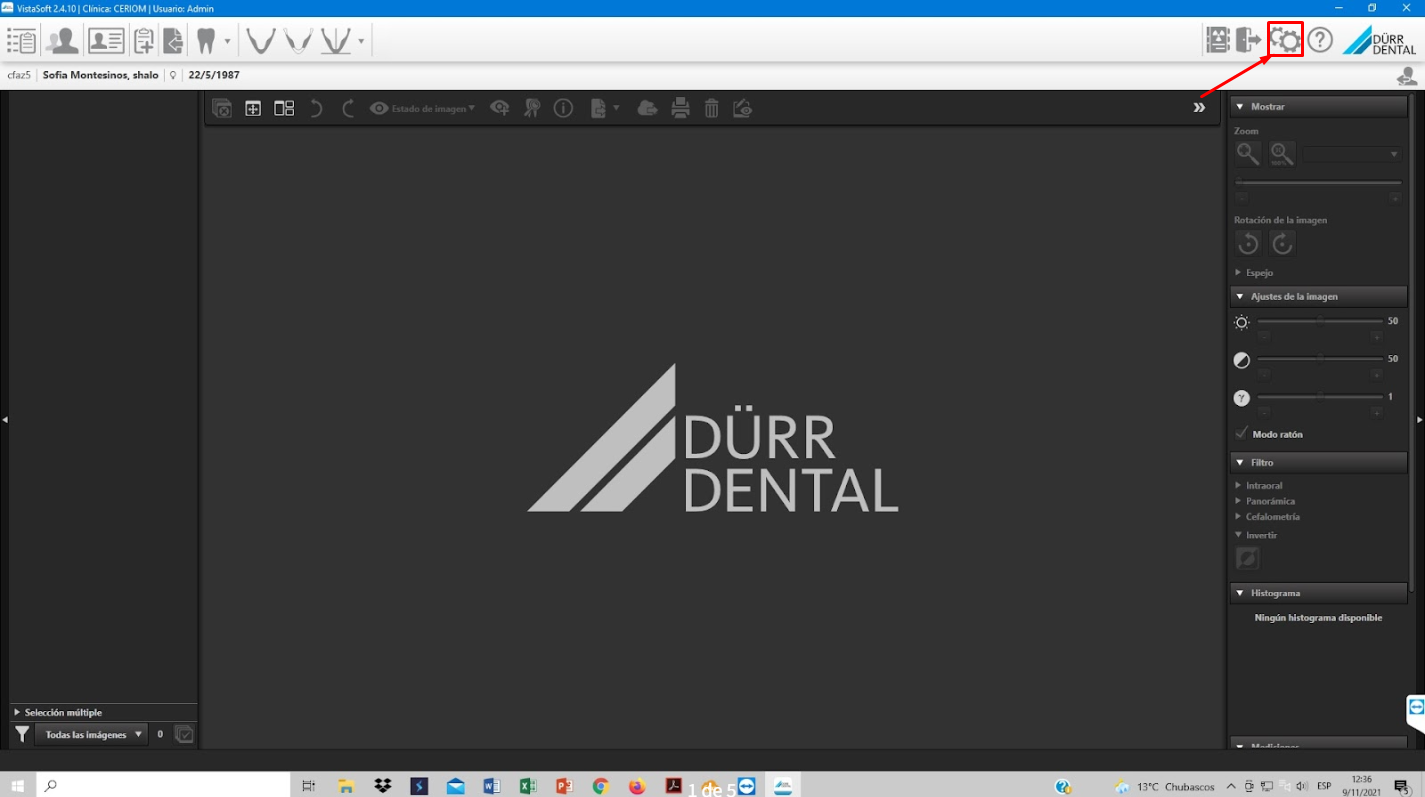
- Acesse as configurações do VistaSoft(engrenagens na parte superior direita )
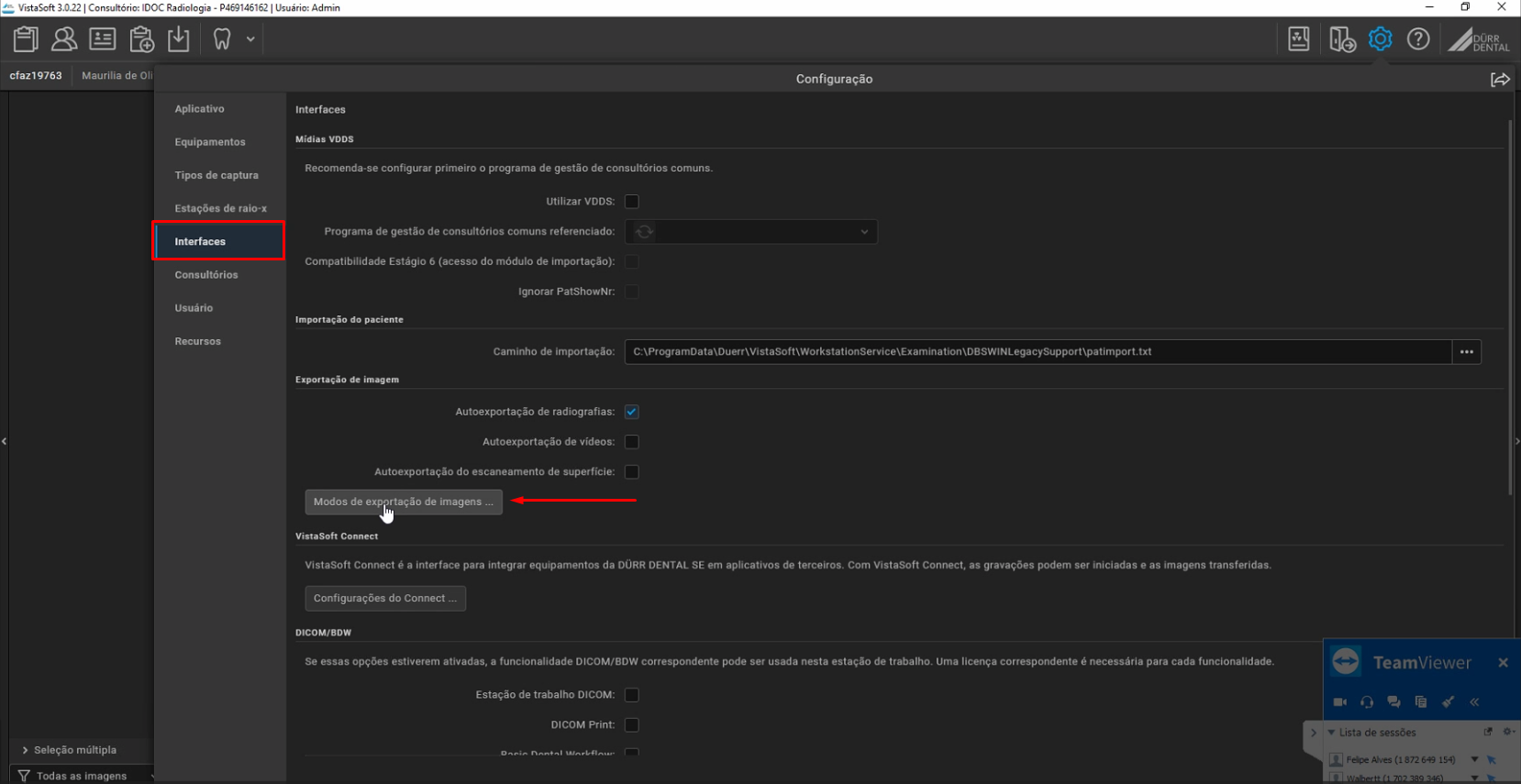
- Acesse a parte de “Interfaces”.
- Pegue o caminho do arquivo “patimport.txt” no tópico “Importação de Pacientes”. Esse é o caminho do arquivo que vamos usar na configuração do aparelho dentro do Cfaz.
- Assinale a opção “Autoexportar radiografia”.
- Dentro de “Interfaces” clique em “Modos de exportação de Imagem”
- Escolha um perfil ou crie outro com o nome do Cfaz
- Clique em configurar para modificar o perfil
- Configurando o perfil:
- Selecione a pasta c:\cfaz\temp para exportar
- Selecione o estado da imagem para deixar marcado o salvamento das radiografias
- Escolha uma extensão de arquivo
- Assinale a opção “Autoexportação”.
Explicação
Vistasoft é um software da DURR que tivemos contato pela primeira vez com o Gonzalo (EQU) na CERIOM.
Sua configuração é semelhante à do DBSWIN, onde criamos um arquivo com os dados do paciente e indicamos uma pasta onde o watcher vai monitorar.
Este software permite edição da imagem antes de salvar na nuvem, caso o cliente queira mudar brilho, contraste, raio, etc…
Localizando Executável
Em muitos casos, você pode encontrar o executável de um programa seguindo estes passos:
- Na área de trabalho do seu computador, localize o ícone do programa que deseja encontrar.
- Clique com o botão direito do mouse no ícone do programa.
- No menu que aparece, procure por uma opção como "Abrir local do arquivo", "Abrir localização do arquivo" ou "Propriedades".
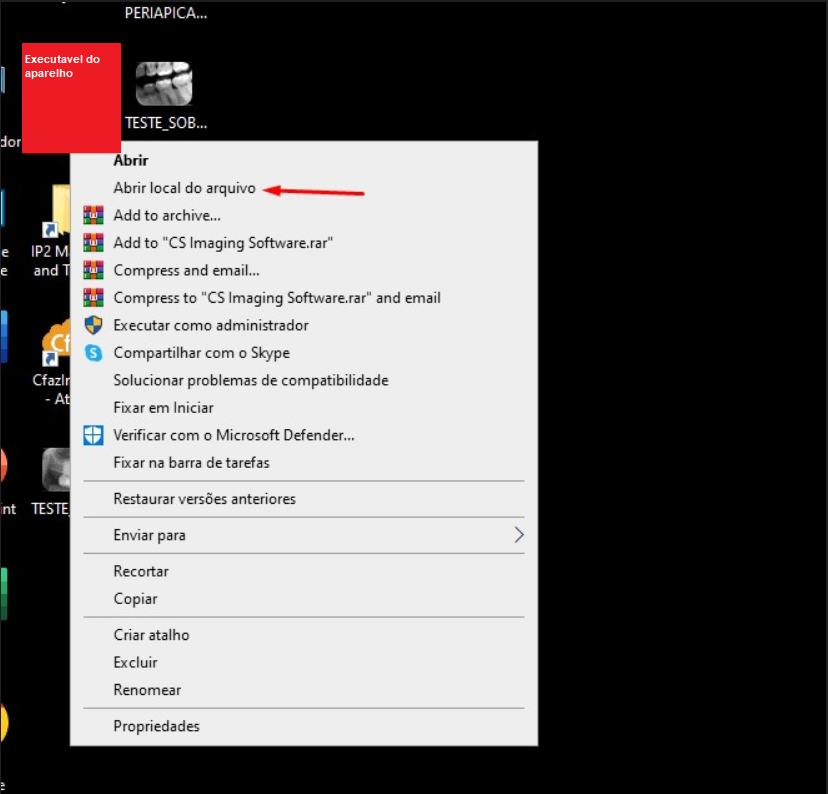
- Clique na opção e uma janela será aberta, mostrando a localização do arquivo executável do aparelho.
- Procure pelo arquivo VistaSoft.exe dentro da pasta que abrir e copie o caminho ate o tw.exe
Segue um exemplo de executavel:
C:\Program Files\Duerr\VistaSoft\Clients\VistaSoft.exe
Watchers
- Acesse o VistaSoft e clique no menu de configurações (Simbolo da engranagem)
- Acesse o menu interfaces e clique em modo de exportação de imagem.
- Clique em "Criar modo de exportação de imagem"
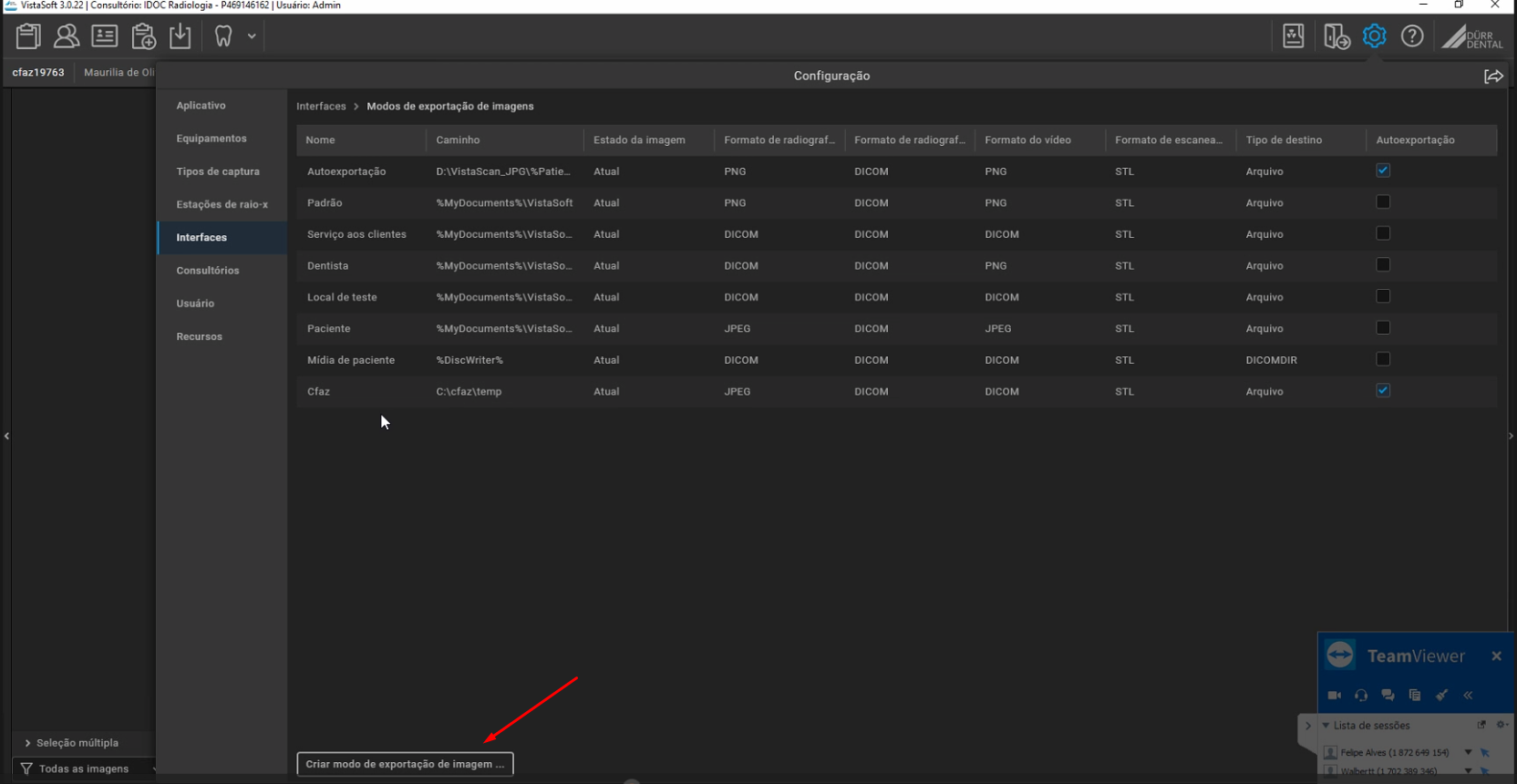
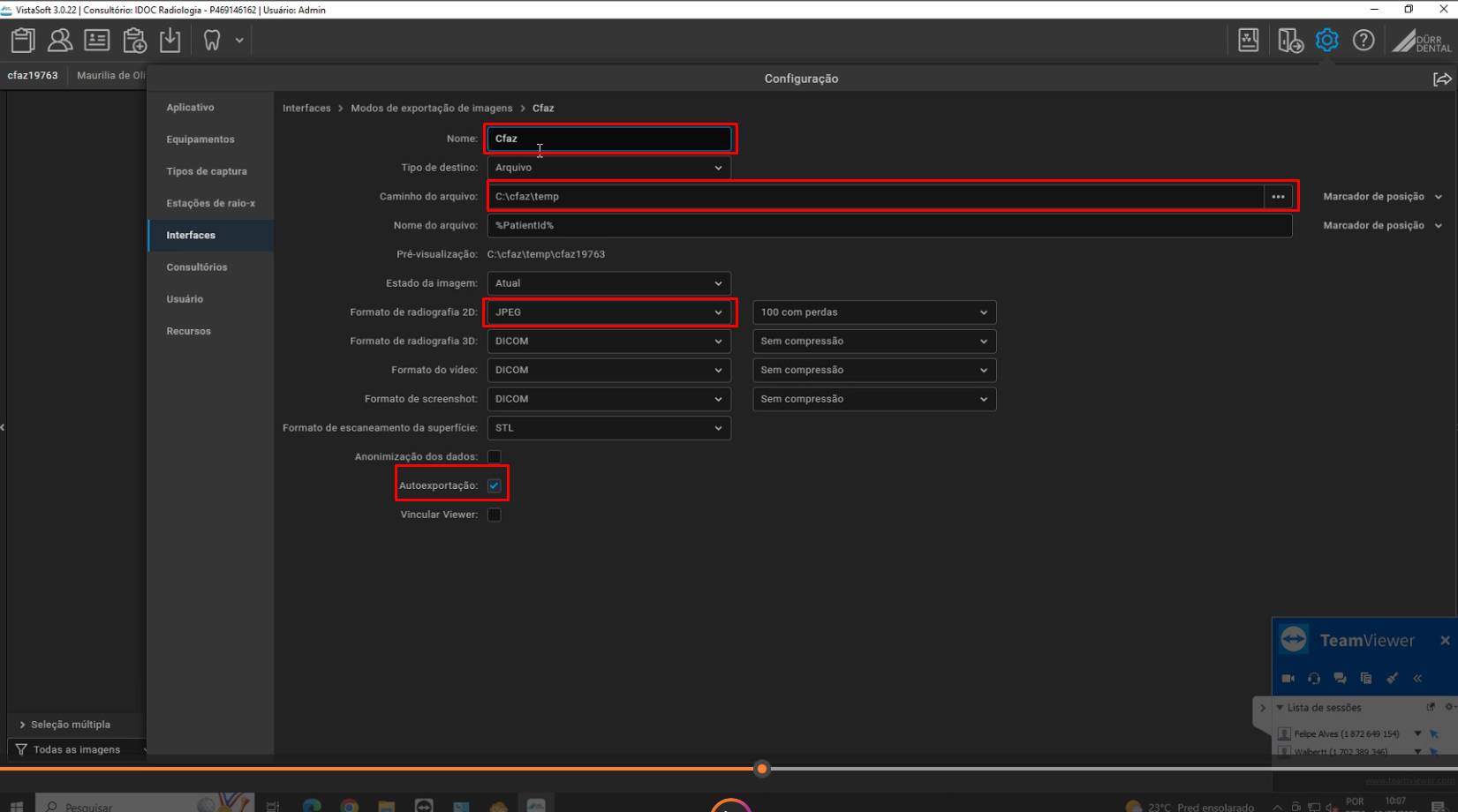
- Preencha com os seguintes campos:
- Nome: Cfaz
- Tipo de destino: arquivo.
- Caminho do arquivo: C:\cfaz\temp (Pode ser qualquer pasta, desde que seja configurada no aparelho do CFaz e essa pasta possa ser excluída constantemente.)
- Nome do arquivo: %PatientName% (macro do próprio software para salvar o arquivo com o nome do paciente selecionado).
- Estado da imagem: qual o tipo de salvamento do arquivo (estado atual, para pegar as edições)
- Formato radiografia 2D: JPEG
- Formato de radiografia 3D: não vamos utilizar esse recurso, então pode deixar DICOM por padrão.
- Formato de vídeo: não vamos utilizar esse recurso, então pode deixar DICOM por padrão.
- Formato de escaner: não vamos utilizar esse recurso, então pode deixar STL por padrão.
- Anonimização de dados: não vamos utilizar esse recurso, então pode deixar desmarcado.
- Integrar viewer: não vamos utilizar esse recurso, então pode deixar desmarcado.
- Autoexportação: So marcar se o cliente desejar exportar automaticamente.
- Salve as configurações.
Configurando importação do paciente
- Acesse o VistaSoft e clique no menu de configurações (Simbolo da engranagem)
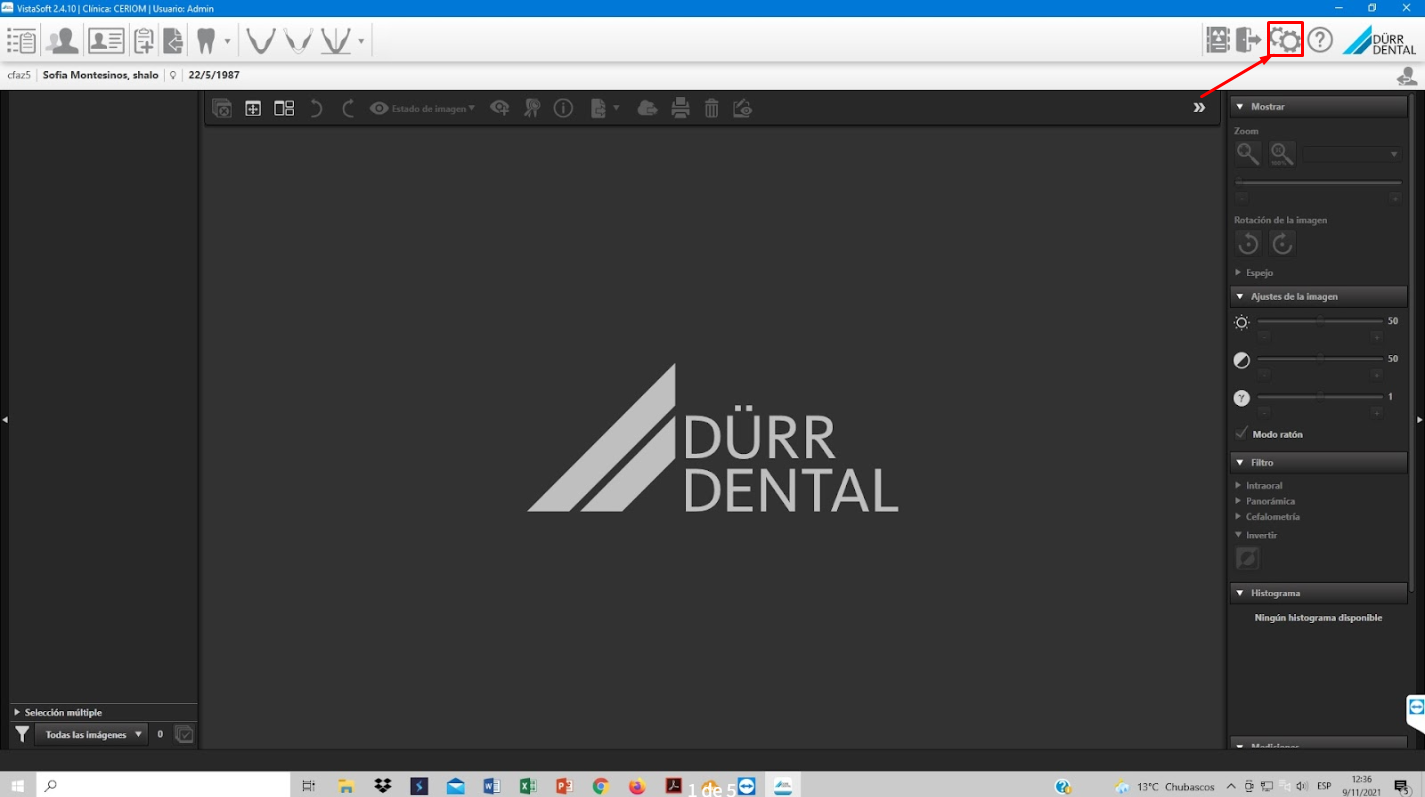
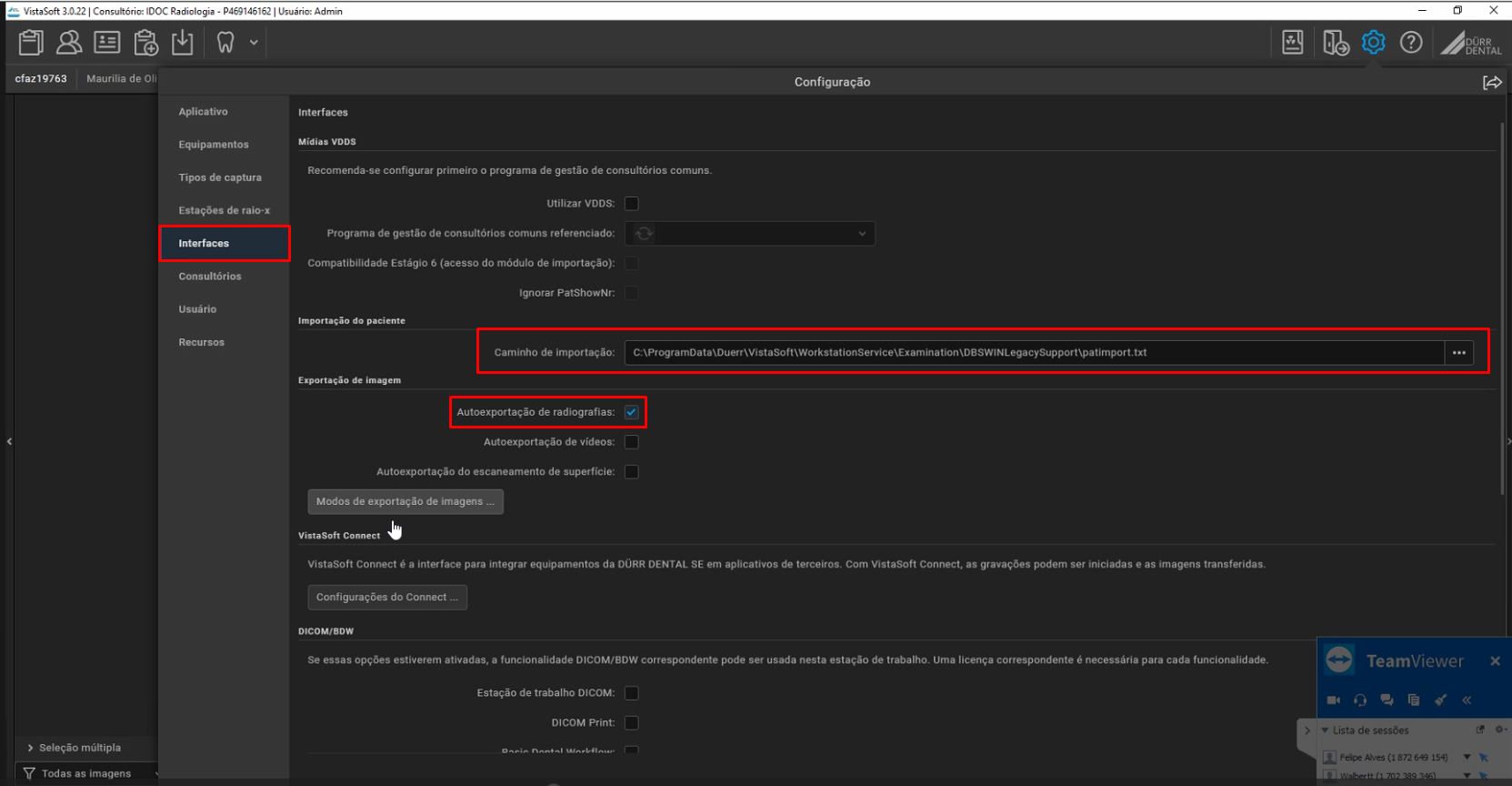
- Acesse o menu interfaces.
- Dentro de “Interfaces” tem o caminho do arquivo “patimport.txt” no tópico “Importação de Pacientes”. Esse é o caminho do arquivo que vamos usar na configuração do aparelho dentro do Cfaz.
- Assinale a opção “Autoexportar radiografia” caso o cliente deseje exportar automaticamente as imagens
Testando a integração
- Envie o paciente clicando no botão da integração do cfaz.
- O vistasoft deverá abrir com os dados do paciente.
- O software está pronto e agora, após fazer a aquisição das radiografias e editar os filtros desejados, na tela de aquisição, no ícone de salvar, terá a opção de selecionar o perfil de exportação, daí é só escolher o que você configurou que as imagens irão para a pasta predeterminada.
- Verifique se a imagem apareceu na tela de carregamento do cfaz e clique em atualizar pedido para salvar as imagens.
Problemas
Paciente não aparece no vistasoft
- Acesso o cfaz
- Verifique se a o caminho do arquivo no cfaz é a mesmo no aparelho indo no campo "Caminho de importação" no menu de configurações do aparelho.
- Faça ajustes no cfaz se os caminhos não coincidirem.
- Caso esteja correto e o arquivo patimport.txt (verifique se os dados do paciente foram importados abrindo o documento patimport.txt) não tenha sido gerado pelo cfaz na pasta que foi colocada no caminho do arquivo.
- Verifique as permissões de pasta do windows (Para verificar como fazer a liberação de permissões de pasta no windows clique aqui).
- Se ainda sim não der certo solicite ajuda de um amigo.
Imagem não aparece no cfaz
- Entre nas configurações do aparelho de raio-x utilizado
- Verifique o caminho da pasta "watcher" exibido nas configurações do aparelho e compare com a pasta watcher(Clique aqui para verifica como achar a "watcher")
- Se estive com o mesmo caminho e não salvar devemos observar se o aparelho está salvando na pasta do watcher
- Realize uma nova integração para adquirir uma nova imagem
- Solicite o cliente para adquirir uma nova imagem
Salve a imagem pelo vistasoft e observa se ela apareceu na pasta watcher
Caso a imagem não apareça na watcher, verifique as permissões da pasta, e libere todas para todos os usuários, dessa maneira
Se ainda assim ao salvar pelo aparelho não aparecer na watcher, tente salvar em outra pasta. Teste novamente e veja se funcionou
Se ainda assim o sistema não está salvando a imagem em nenhuma pasta, solicite o cliente para entrar em contato com o suporte da .
Se a imagem apareceu na pasta e não subiu para o Cfaz, verifique as permissões da pasta, e libere todas para todos os usuários, dessa maneira. Teste novamente e veja se funcionou.
Caso o computador seja windows 7 instale o certificado ISGR Clicando aqui. Liberação do Certificado passo a passo
Se ainda assim, a imagem aparece na watcher e não sobe para o cfaz e todas as configurações estão corretas, solicite ajuda dos seus colegas.
Este artigo foi útil?
Que bom!
Obrigado pelo seu feedback
Desculpe! Não conseguimos ajudar você
Obrigado pelo seu feedback
Feedback enviado
Agradecemos seu esforço e tentaremos corrigir o artigo