Para enviar um exame para terceirização, o primeiro passo é garantir que o pedido do paciente tenha uma "aba de exame configurada." Nesse processo, é muito importante não selecionar nenhum responsável da clínica, pois o exame será enviado para terceirização.
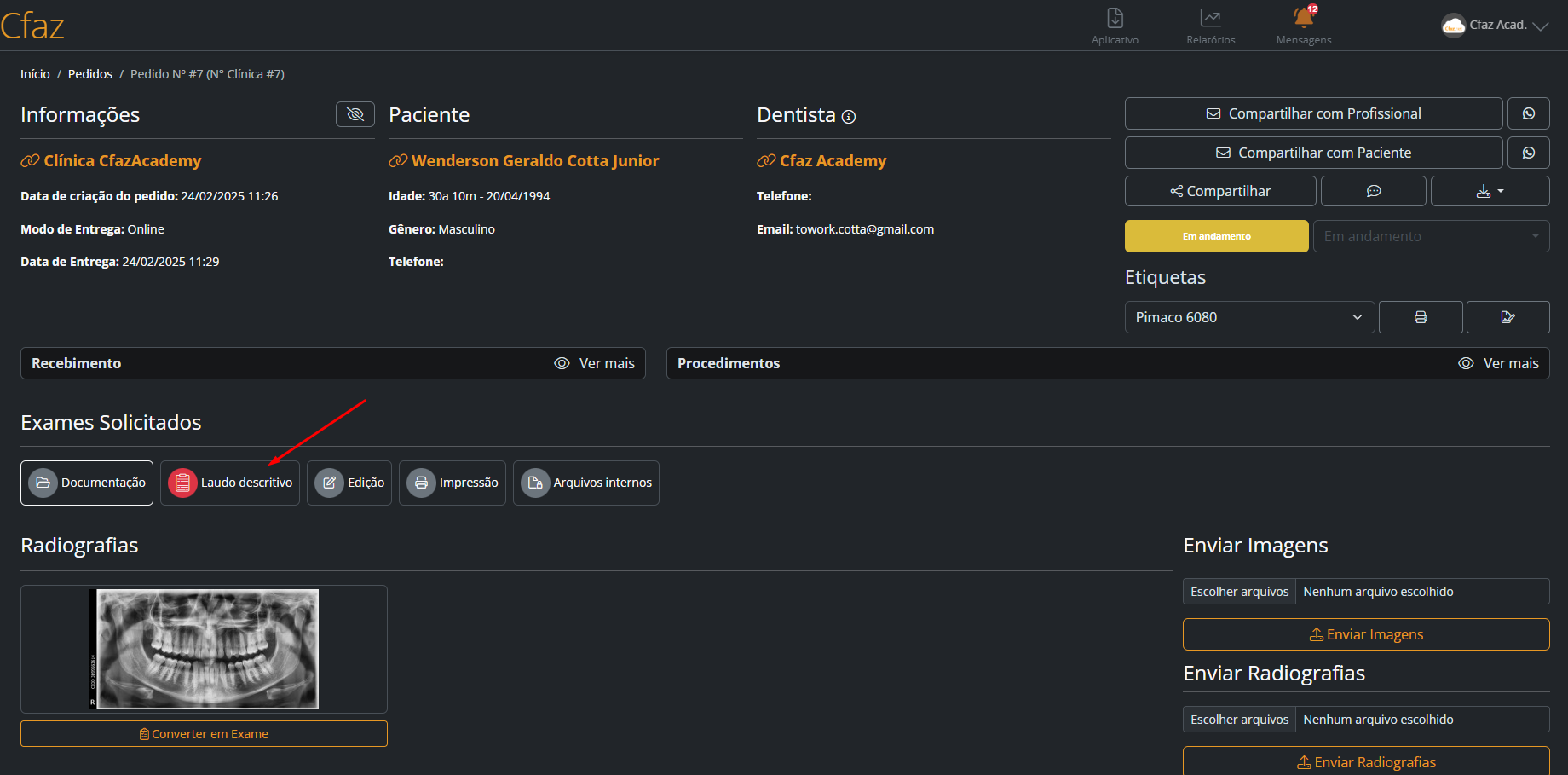
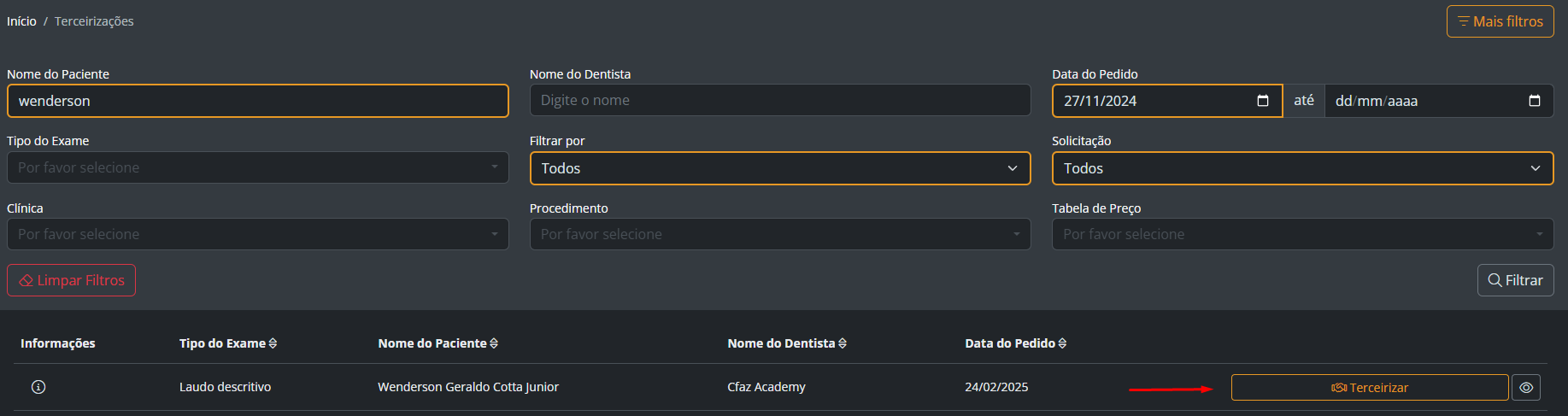
Com a aba criada, o próximo passo é acessar a sessão de "terceirizações" no menu lateral esquerdo, o sistema exibirá todos os exames disponíveis para envio.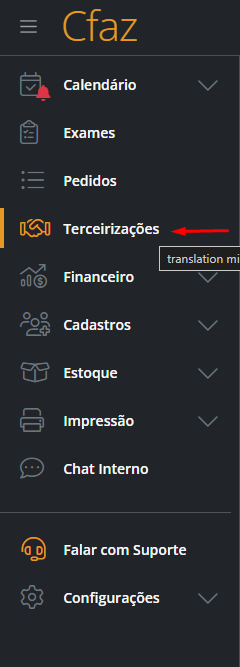
O laudo descritivo do paciente aparecerá automaticamente nessa lista. Por padrão o filtro vem com a data do dia caso deseje fazer uma busca especifica clique em "Mais filtros".
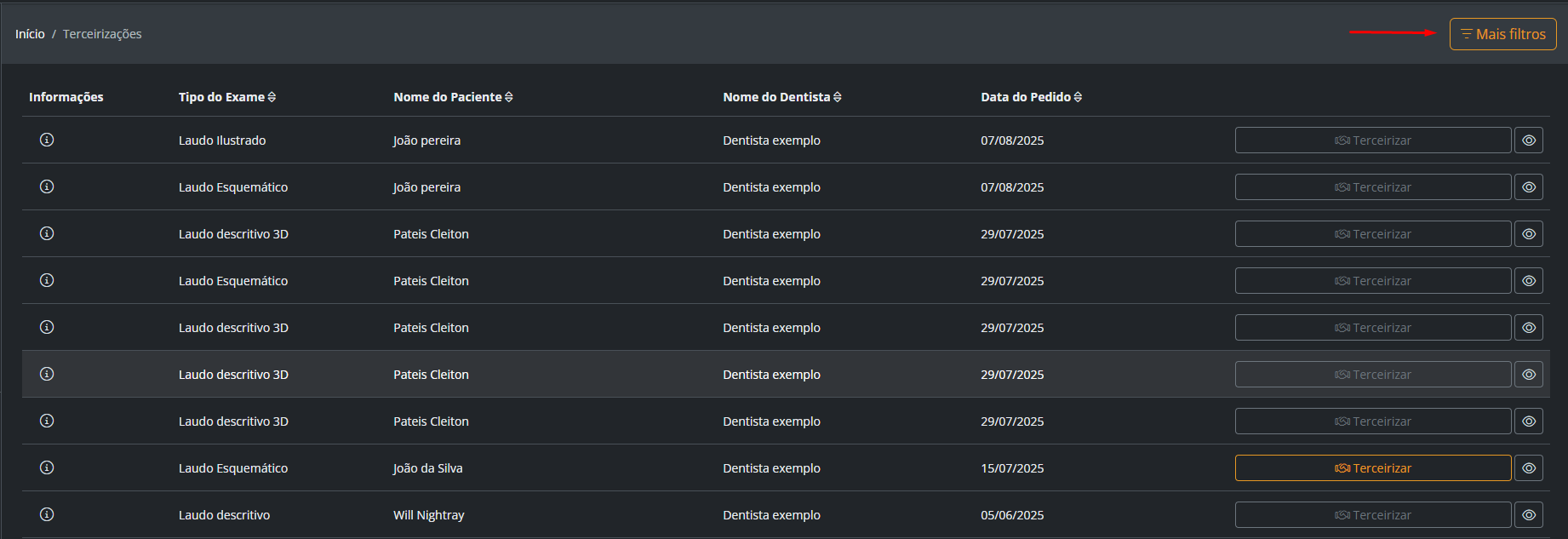
Podemos buscar por "Nome do paciente", "Nome do solicitante", "Data do pedido", Tipo de exame, "filtrar Por", "Solicitação", "Clínica", "Procedimento" e "Tabela de preço"
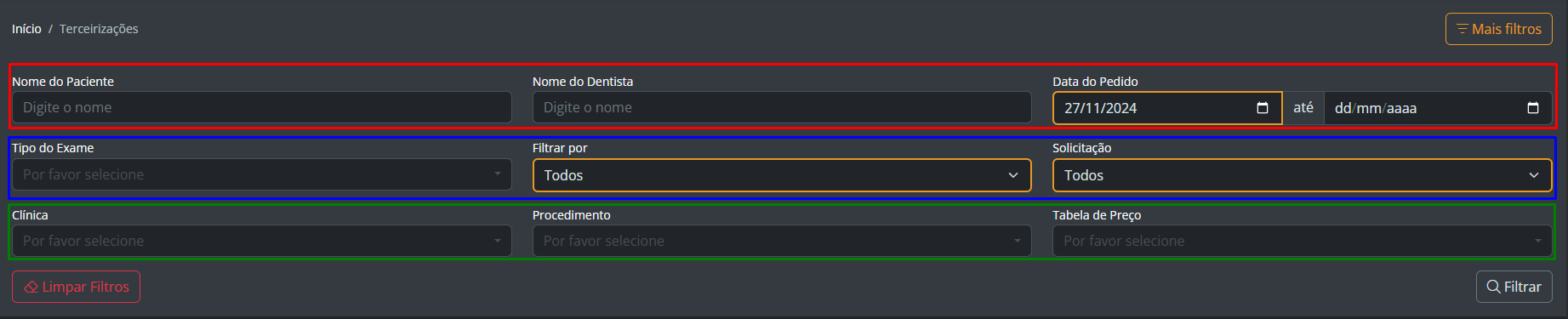
Agora Basta clicar em “Terceirizar” e será aberto um menu em Primeiro plano para efetuar a terceirização.
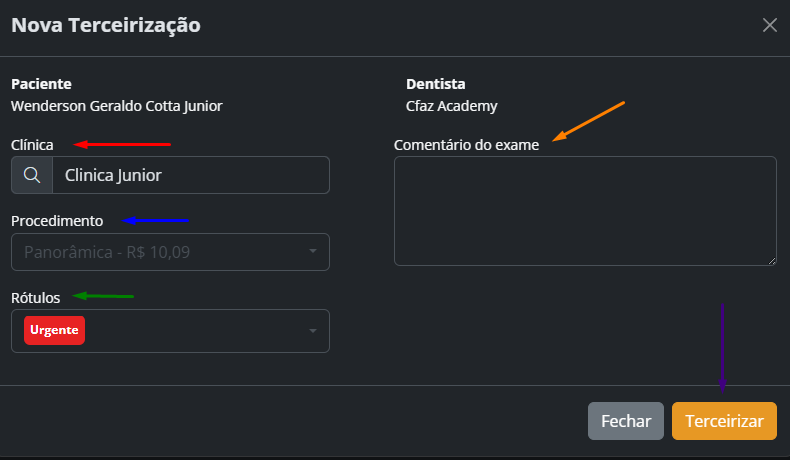
Escolha a "clínica" parceira responsável pelo laudo, selecione o "procedimento", "Rótulos", e coloque algum "Comentário" que considere relevante e por fim clique em "Terceirizar".
Após confirmar o envio, o status do exame muda para “Terceirizado”, clicar sobre esse botão permite "editar e cancelar a a terceirização".
Lembrando que, para utilizar a terceirização, é necessário já ter aceitado previamente a parceria enviada pela clínica que fará o laudo ou a clinica já possuir uma tabela de preço padrão para receber terceirizações. Dúvidas sobre como criar parcerias acesse o artigo a seguir: Criando parcerias.
OBS: Quem cria a parceria é a clinica que vai receber o exame que deve ser laudado!
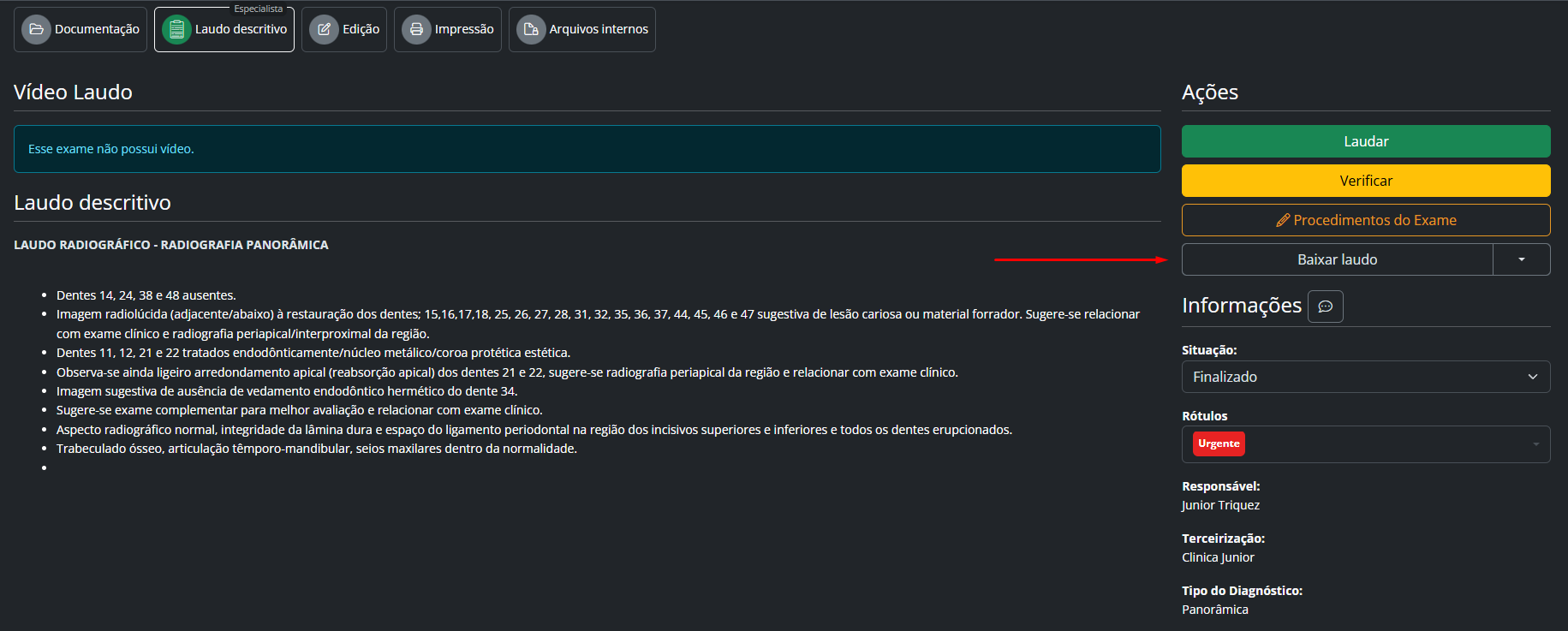
Se voltarmos ao pedido do paciente e acessarmos a aba de Laudo Descritivo, veremos que não é mais possível preencher ou editar o laudo, pois ele agora está sob responsabilidade da clínica parceira. Assim que o profissional terceirizado finalizar o laudo, o documento ficará disponível diretamente nessa mesma aba do pedido, permitindo ao usuário visualizar ou fazer o "Download em PDF".
Vídeo Tutorial
Este artigo foi útil?
Que bom!
Obrigado pelo seu feedback
Desculpe! Não conseguimos ajudar você
Obrigado pelo seu feedback
Feedback enviado
Agradecemos seu esforço e tentaremos corrigir o artigo