O módulo de Produtividade é um dos mais completos do sistema. Seu objetivo é mensurar a produção e o desempenho de diferentes elementos da clínica — colaboradores, solicitantes, procedimentos, pedidos, exames, notas fiscais e terceirizações — permitindo que gestores acompanhem resultados com precisão e tomem decisões baseadas em dados reais.
O módulo é composto por nove seções: Colaboradores, Dentistas, Notas Fiscais, Pedido, Procedimentos Realizados, Terceirização Nova, Exames, Terceirização e Usuário.

Colaboradores
O relatório de Colaboradores permite medir a produtividade dos profissionais internos da clínica, identificando a participação de cada colaborador nos procedimentos e laudos realizados no período.
→ Filtro de Data: Por padrão, o relatório é filtrado pela "Data do Pedido". Para análises voltadas à terceirização de laudos, é possível alternar para a "Data da Terceirização". O período padrão vai do "primeiro dia do mês até o dia atual", com os atalhos "Hoje, Última Semana, Mês Anterior e Mês Atual" disponíveis para facilitar a seleção.

Filtros Disponíveis
- Clínica: selecione a unidade desejada para análise.
- Especialista: filtre pelo profissional responsável pelo exame.
- Especialista do Exame: identifique especificamente quem executou determinado exame.
- Status do Recebimento: filtre entre pendente, recebido ou não recebido.
- Tabela de Preço: segmenta os resultados por tabela de preços utilizada.
- Procedimentos: selecione um ou mais procedimentos específicos. Sem seleção, todos são considerados.
- Responsável Técnico: filtre por um responsável técnico específico.
- Nome do Dentista: filtre por um solicitante específico.
- Comentário no Cadastro do Dentista: filtre com base em comentários registrados no cadastro do solicitante.
- Comentário no Pedido: filtre com base em comentários registrados no pedido.
- Especialidade do Dentista: filtre por especialidade dos solicitantes.
- Pedidos Terceirizados: filtre somente os terceirizados, somente os não terceirizados, ou todos.
- Procedimentos Terceirizados: lista os procedimentos selecionados no envio da terceirização, podendo filtrar entre todos, somente enviados ou somente recebidos.
- Clínica que Enviou: para terceirizações recebidas, filtre pela clínica de origem.
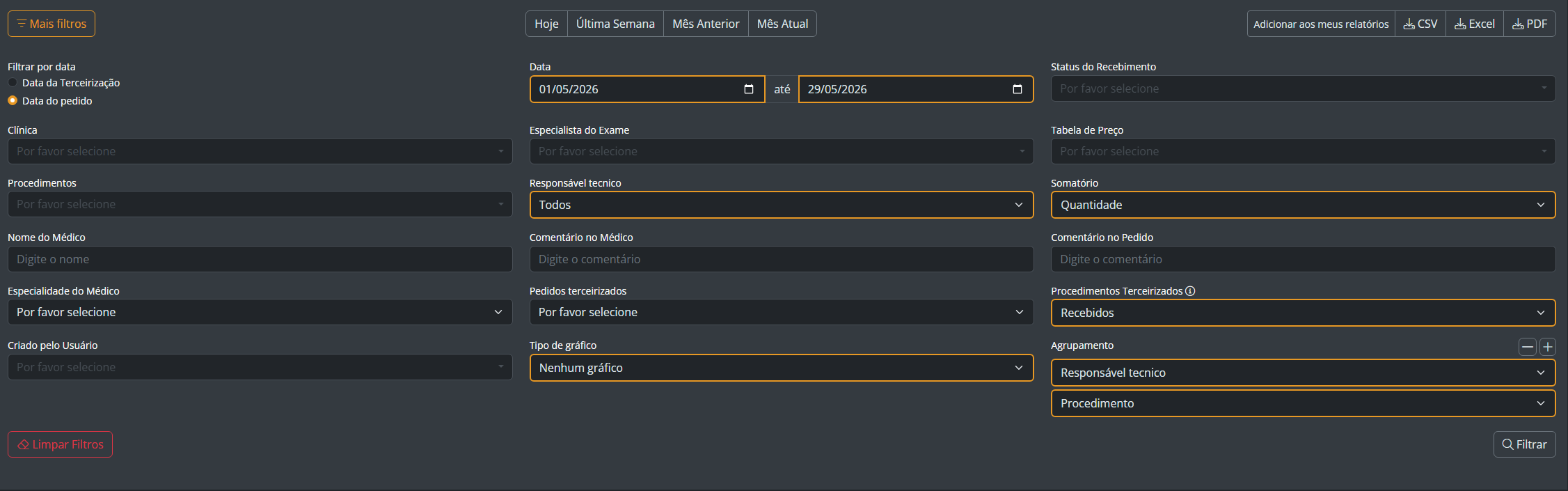
Somatório
O somatório pode ser configurado para exibir Quantidade, Preço ou Preço Médio.
Agrupamentos
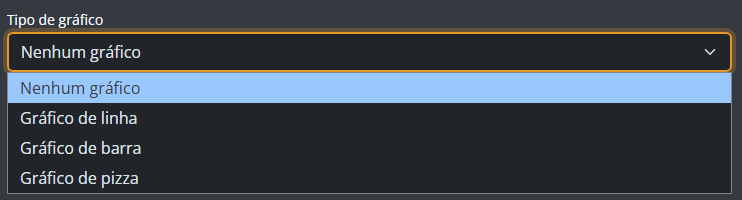
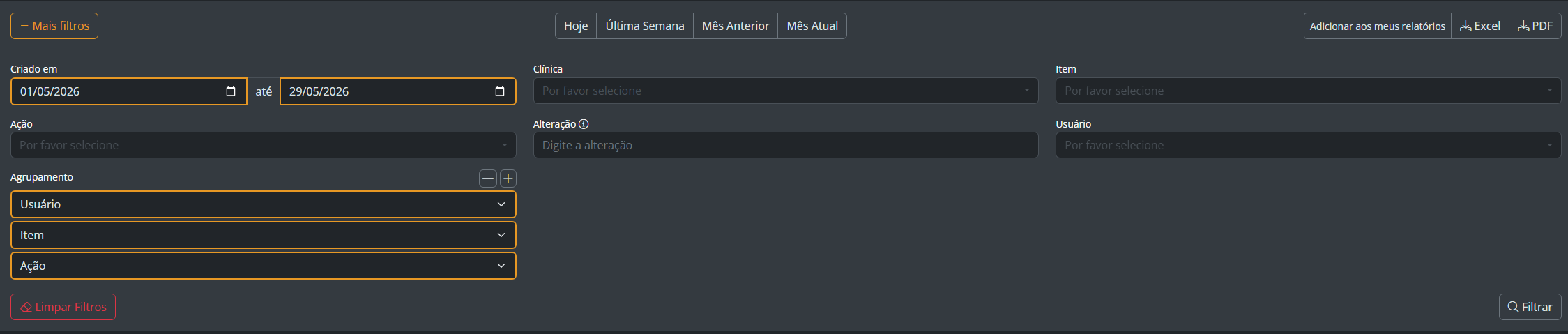
Por padrão, o relatório é agrupado por Responsável Técnico e Procedimento. Adicione ou remova agrupamentos clicando no "+" ou "–" para moldar o relatório conforme sua necessidade.

Tipo de Gráfico
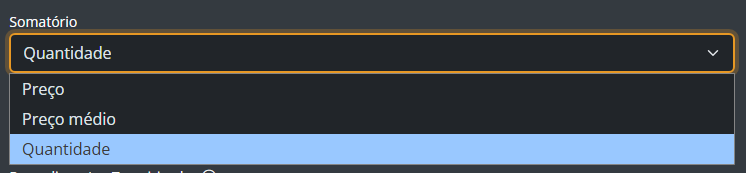
Disponível em gráfico de linha, gráfico de barras e gráfico de pizza.
Exportação e Meus Relatórios
O relatório pode ser exportado em CSV, Excel e PDF. Utilize "Adicionar aos Meus Relatórios" para salvar suas configurações e acessá-las rapidamente no futuro.

Dentistas
O relatório de Dentistas — também aplicável a médicos e demais solicitantes — tem como objetivo medir a produtividade dos profissionais que encaminham pedidos para a clínica, mostrando o volume e o valor gerado por cada solicitante no período selecionado.
→ Filtro de Data: Por padrão, o relatório é filtrado pela "Data do Pedido". Para análises voltadas à terceirização de laudos, é possível alternar para a "Data da Terceirização". O período padrão vai do "primeiro dia do mês até o dia atual", com os atalhos "Hoje, Última Semana, Mês Anterior e Mês Atual" disponíveis para facilitar a seleção.

Filtros Disponíveis
- Clínica: selecione a unidade desejada.
- Status do Recebimento: filtre por pendente, recebido ou não recebido.
- Especialidade do Exame: filtre por especialidade vinculada ao exame.
- Tabela de Preço: segmenta por tabela de preços utilizada.
- Procedimentos: selecione um ou mais procedimentos. Sem seleção, todos são considerados.
- Responsável Técnico: filtre por um responsável técnico específico.
- Nome do Dentista/Solicitante: filtre por um solicitante específico.
- Comentário no Cadastro do Dentista: filtre por comentários registrados no cadastro do solicitante.
- Comentário no Pedido: filtre por comentários registrados no pedido.
- Especialidade do Dentista: filtre por especialidade dos solicitantes.
- Pedidos Terceirizados: filtre somente terceirizados, não terceirizados, ou todos.
- Procedimentos Terceirizados: filtre entre todos, somente enviados ou somente recebidos.
- Clínica que Enviou: especifique a clínica de origem da terceirização.
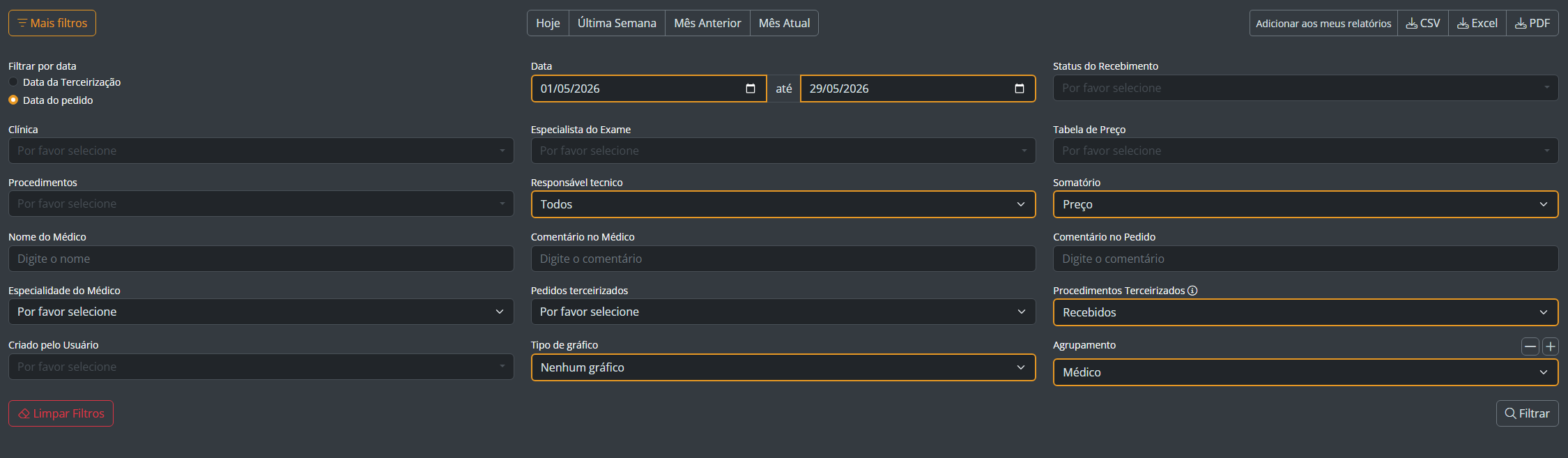
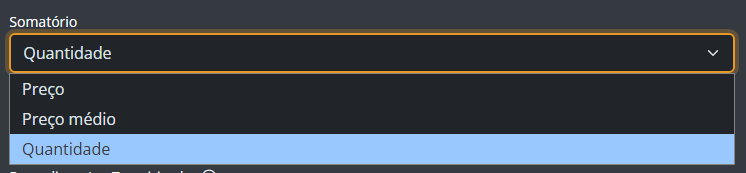
Somatório
O somatório pode ser configurado para exibir Preço, Preço Médio ou Quantidade.
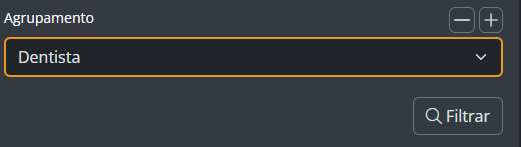
Agrupamentos
Por padrão, o relatório agrupa por Dentista. Altere a somatória para quantidade ou preço médio, ou adicione novos agrupamentos para enriquecer a análise.
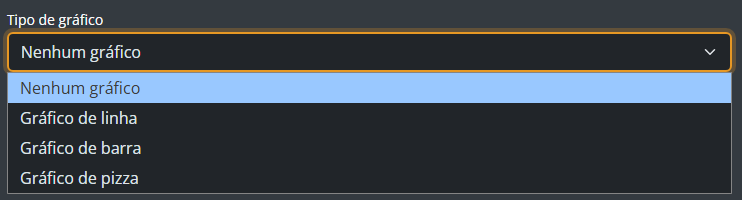
Tipo de Gráfico
Disponível em nenhum, gráfico de linha, gráfico de barras e gráfico de pizza.
Exportação e Meus Relatórios
Exportação disponível em CSV, Excel e PDF. Salve suas configurações em "Adicionar aos Meus Relatórios".

Notas Fiscais
O relatório de Notas Fiscais permite acompanhar a produção fiscal da clínica, consolidando as notas emitidas no período e oferecendo uma visão organizada por prestador, tomador e data de competência.
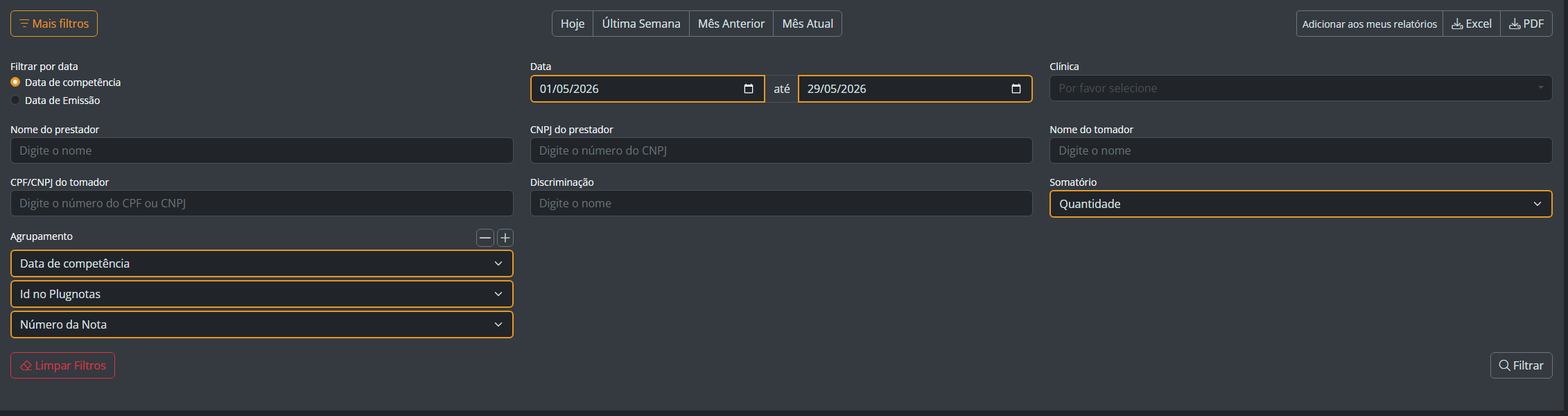
→ Filtro de Data: Por padrão, o relatório é filtrado pela "Data de competência", mas, é possível alternar para a "Data de Emissão". O período padrão vai do "primeiro dia do mês até o dia atual", com os atalhos "Hoje, Última Semana, Mês Anterior e Mês Atual" disponíveis para facilitar a seleção.

Filtros Disponíveis
- Clínica: selecione a unidade desejada, caso haja mais de uma.
- Nome do Prestador: filtre pelo prestador de serviço emissor da nota.
- CNPJ do Prestador: filtre pelo CNPJ específico do prestador.
- Nome do Tomador: filtre pelo tomador dos serviços.
- CPF/CNPJ do Tomador: filtre pelo documento fiscal do tomador.
- Discriminação: detalhe dos serviços descritos na nota fiscal.
Somatório
O somatório pode ser configurado para exibir Quantidade ou Valor.

Agrupamentos
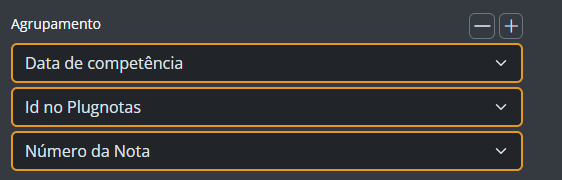
Por padrão, o relatório agrupa por Data de Competência, Id no Plugnotas e Número da Nota. Adicione ou remova agrupamentos conforme necessário para adaptar a visualização.
Exportação e Meus Relatórios
Exportação disponível em Excel e PDF. Salve suas configurações favoritas em "Adicionar aos Meus Relatórios".

Pedido
O relatório de Pedido tem como objetivo medir o volume e o comportamento dos pedidos realizados na clínica em um determinado período, oferecendo uma visão detalhada da produção por data, agenda, procedimento e forma de entrega.
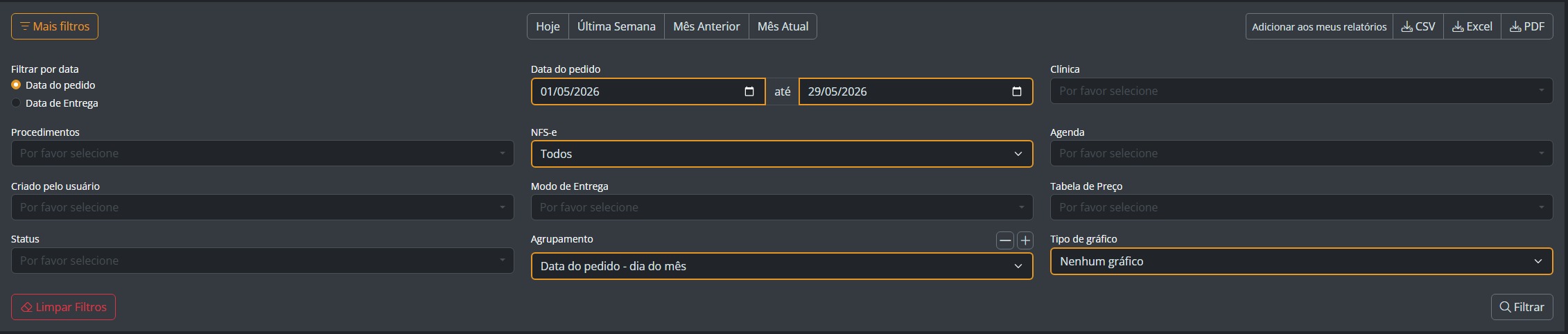
→ Filtro de Data: Por padrão, o relatório é filtrado pela "Data do pedido", mas, é possível alternar para a "Data de Entrega". O período padrão vai do "primeiro dia do mês até o dia atual", com os atalhos "Hoje, Última Semana, Mês Anterior e Mês Atual" disponíveis para facilitar a seleção.

Filtros Disponíveis
- Clínica: selecione a unidade desejada.
- Procedimentos: selecione um ou mais procedimentos. Sem seleção, todos são considerados.
- Nota Fiscal: filtre entre pedidos com nota fiscal presente, ausente ou todos.
- Agenda: filtre os pedidos por agenda específica.
- Criado por: filtre pelo colaborador que criou o pedido.
- Modo de Entrega: filtre por um modelo de entrega específico.
- Tabela de Preço: segmenta por tabela de preços utilizada.
- Status do Pedido: filtre pelos diferentes status registrados nos pedidos.
Agrupamentos
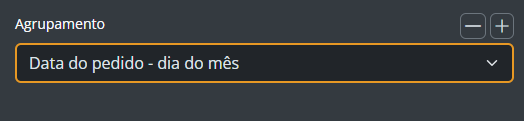
Por padrão, o relatório agrupa por Dia do Mês, exibindo a data do pedido e a quantidade. Adicione ou remova agrupamentos para expandir ou simplificar a visualização.
Tipo de Gráfico
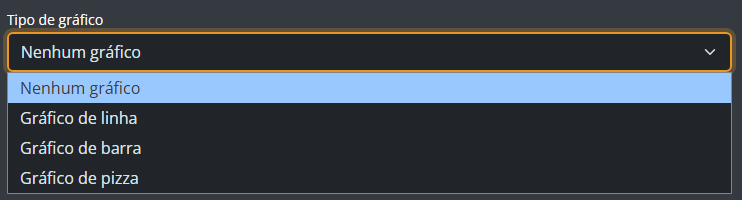
Disponível em gráfico de linha, gráfico de barras e gráfico de pizza.
Exportação e Meus Relatórios
Exportação disponível em CSV, Excel e PDF. Salve suas configurações em "Adicionar aos Meus Relatórios".

Procedimentos Realizados
O relatório de Procedimentos Realizados permite mensurar a produção dos procedimentos executados pela clínica em um determinado período, identificando volumes, responsáveis técnicos e solicitantes envolvidos.
→ Filtro de Data: Por padrão, o relatório é filtrado pela "Data do Pedido". Mas, é possível alternar para a "Data da Terceirização". O período padrão vai do "primeiro dia do mês até o dia atual", com os atalhos "Hoje, Última Semana, Mês Anterior e Mês Atual" disponíveis para facilitar a seleção.

Filtros Disponíveis
- Status do Recebimento: filtre entre pendente, recebido ou não recebido.
- Clínica: selecione a unidade desejada.
- Especialista do Exame: filtre pelo responsável pela produção do exame.
- Tabela de Preço: segmenta por tabela de preços.
- Procedimentos: selecione um ou mais. Sem seleção, todos são considerados.
- Responsável Técnico: filtre por um responsável técnico específico.
- Nome do Solicitante: filtre por um solicitante específico.
- Comentário no Solicitante: filtre por comentários no cadastro do solicitante.
- Comentário no Pedido: filtre por comentários registrados no pedido.
- Especialidade do Solicitante: filtre por especialidade dos solicitantes.
- Pedidos Terceirizados: filtre somente terceirizados, não terceirizados, ou todos.
- Procedimentos Terceirizados: filtre entre todos, somente recebidos ou somente enviados, com opção de especificar a clínica de origem.
- Clínica que Enviou: especifique a clínica de origem da terceirização.
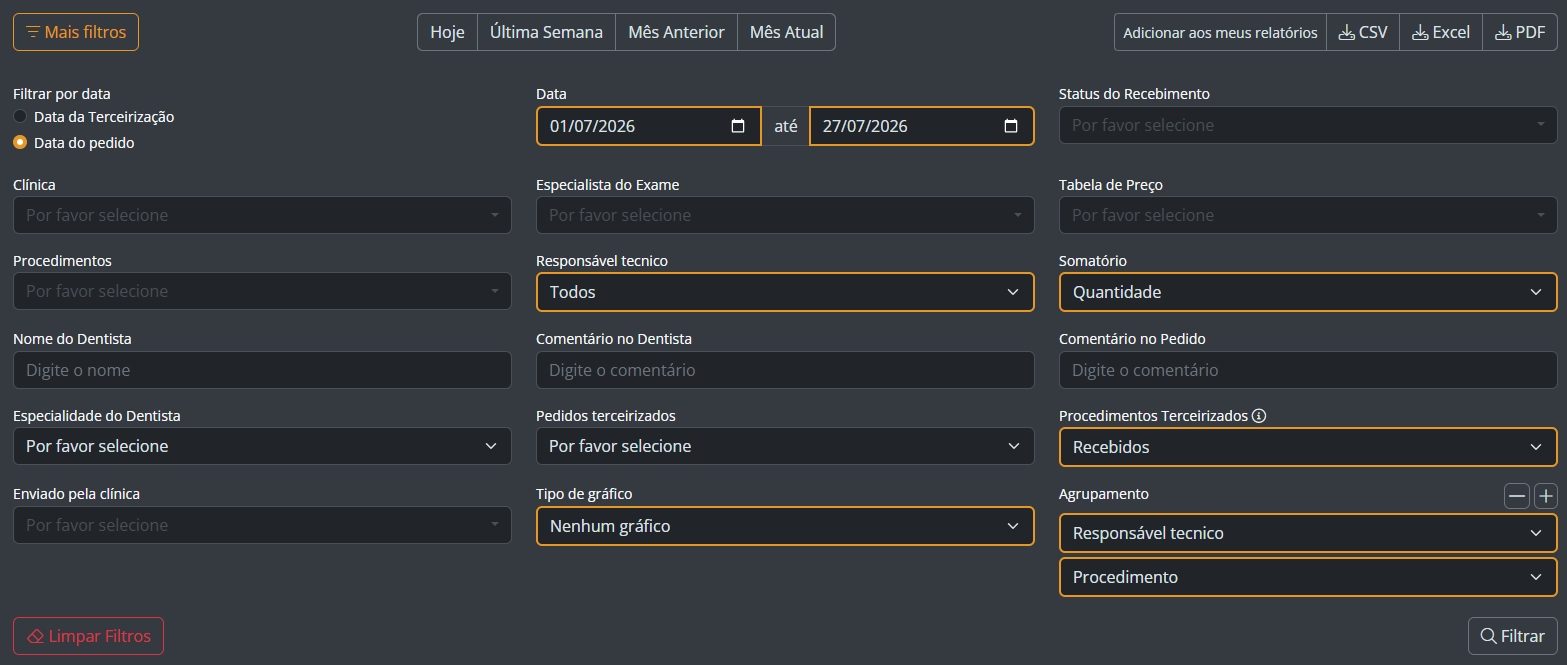
Somatório
Por padrão, o somatório exibe Quantidade, com as opções de alternar para Preço ou Preço Médio.
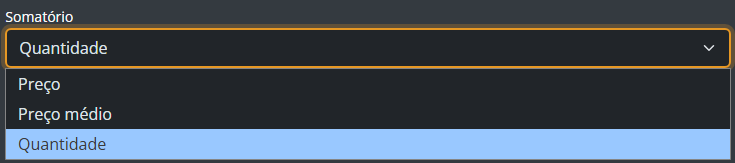
Agrupamentos
Por padrão, o relatório agrupa por Procedimento. Adicione quantos agrupamentos forem necessários para enriquecer a análise.
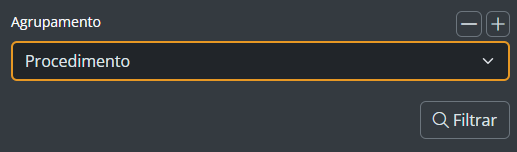
Tipo de Gráfico
Disponível em gráfico de linha, gráfico de barras e gráfico de pizza.
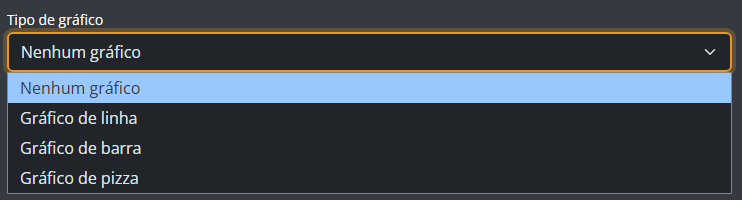
Exportação e Meus Relatórios
Exportação disponível em CSV, Excel e PDF. Salve suas configurações em "Adicionar aos Meus Relatórios".

Terceirização Nova
O relatório de Terceirização Nova é voltado para o novo modelo de terceirização do sistema, permitindo acompanhar o fluxo de laudos enviados e recebidos entre clínicas parceiras com mais detalhamento e controle.
→ Filtro de Data: Por padrão, o relatório é filtrado pela "Data da Terceirização". Para análises voltadas à terceirização de laudos, é possível alternar para a "Data do Pedido". O período padrão vai do "primeiro dia do mês até o dia atual", com os atalhos "Hoje, Última Semana, Mês Anterior e Mês Atual" disponíveis para facilitar a seleção.

Filtros Disponíveis
- Status do Recebimento: filtre entre pendente, recebido ou não recebido.
- Especialista do Exame: filtre pelo profissional responsável.
- Tabela de Preço: segmenta por tabela de preços.
- Procedimentos: selecione um ou mais. Sem seleção, todos são considerados.
- Responsável Técnico: filtre por responsável técnico específico.
- Somatório: disponível em Quantidade, Preço ou Preço Médio.
- Nome do Solicitante: filtre por solicitante específico.
- Comentário no Cadastro do Solicitante: filtre por comentários no cadastro.
- Comentário no Pedido: filtre por comentários no pedido.
- Especialidade do Dentista: filtre por especialidade dos solicitantes.
- Pedidos Terceirizados: filtre somente terceirizados, não terceirizados, ou todos.
- Procedimentos Terceirizados: filtre entre recebidos, enviados ou todos, com opção de especificar a clínica de origem.
- Clínica que Enviou: especifique a clínica de origem da terceirização.
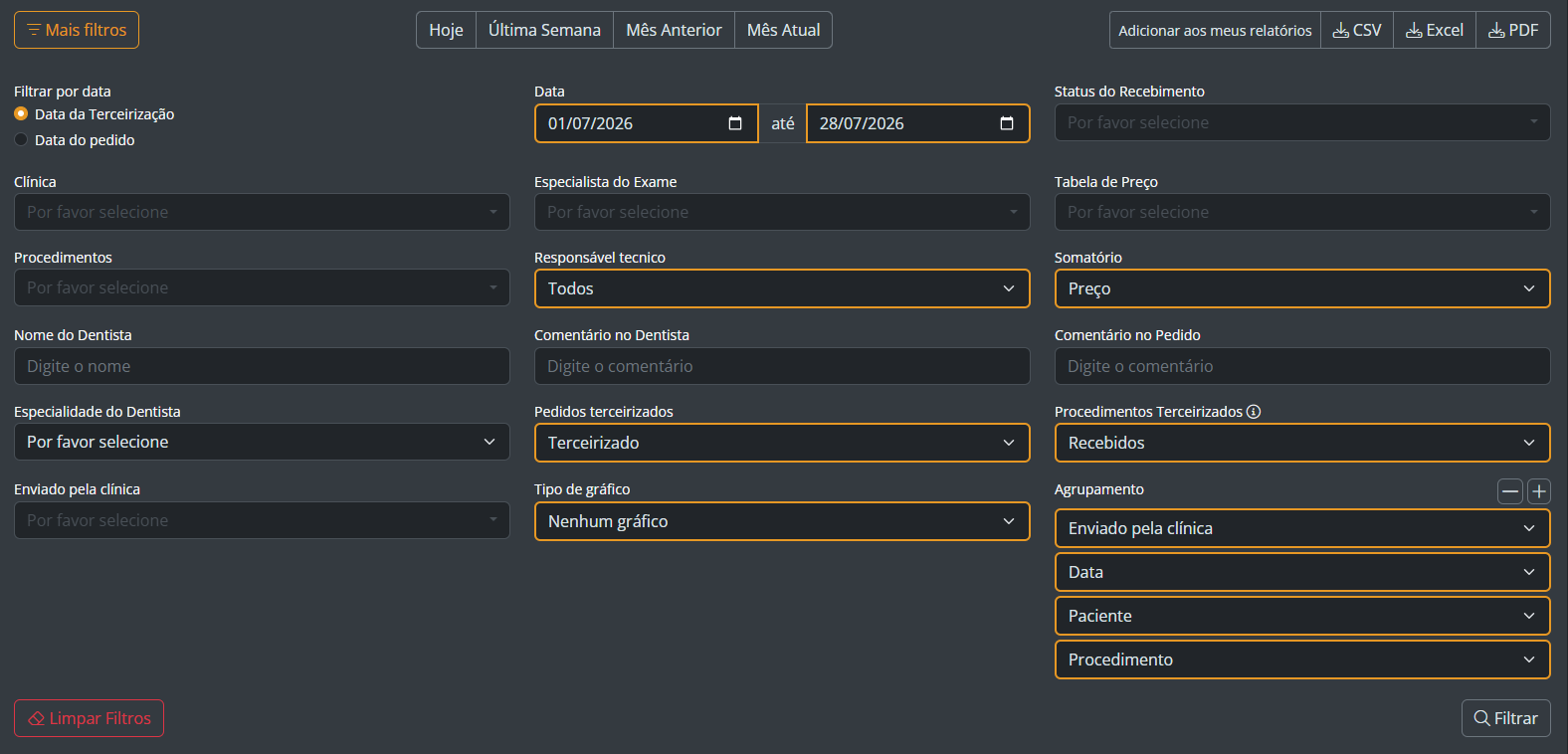
Agrupamentos
Por padrão, o relatório agrupa por Clínica que Enviou, Data, Paciente e Procedimento. Adicione ou remova agrupamentos conforme necessário.
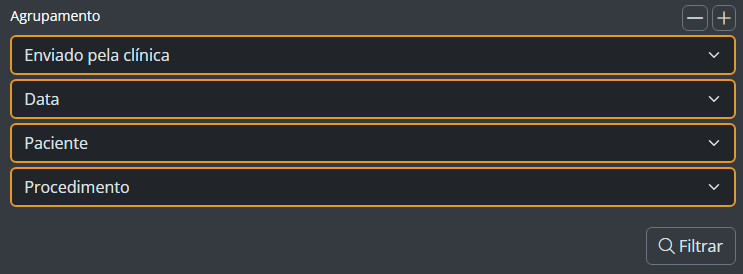
Tipo de Gráfico
Disponível em gráfico de linha, gráfico de barras e gráfico de pizza.
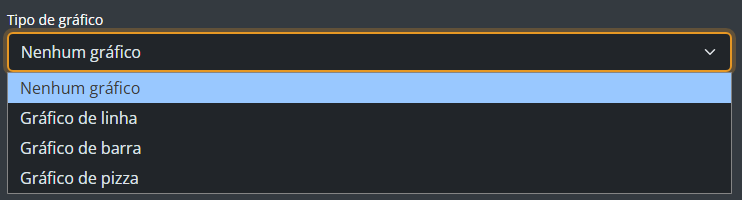
Exportação e Meus Relatórios
Exportação disponível em CSV, Excel e PDF. Salve suas configurações em "Adicionar aos Meus Relatórios".

Exames
O relatório de Exames oferece uma visão geral da produtividade dos exames realizados na clínica, permitindo acompanhar volumes, tempos de execução e os profissionais envolvidos.
→ Filtro de Data: Por padrão, o relatório é filtrado pela "Finalizado em". Mas, é possível alternar para a "Data do Pedido". O período padrão vai do "primeiro dia do mês até o dia atual", com os atalhos "Hoje, Última Semana, Mês Anterior e Mês Atual" disponíveis para facilitar a seleção.

Filtros Disponíveis
- Clínica: selecione a unidade desejada.
- Nome do Paciente: filtre por paciente específico.
- Nome do Solicitante: filtre por solicitante específico.
- Feito por: filtre pelo colaborador que executou o exame.
- Criado por: filtre pelo usuário que criou o registro do exame no sistema.
- Recebido por Terceirização: filtre entre exames recebidos por terceirização (Sim ou Não).
- Rótulo: filtre por um rótulo específico vinculado ao exame. O rótulo funciona como um status secundário dentro dos estados dos exames.
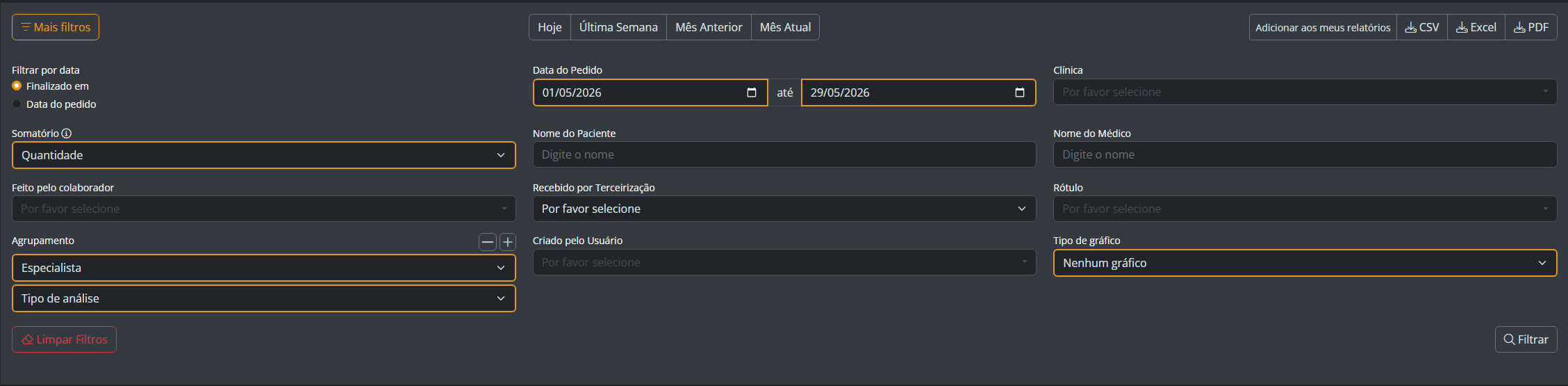
Somatório
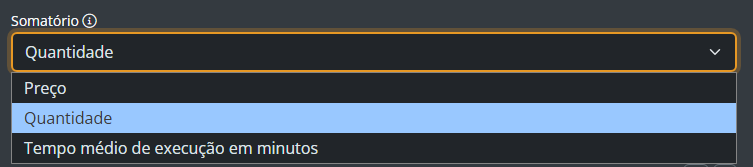
O somatório pode ser configurado para exibir Quantidade, Preço ou Tempo Médio de Execução em Minutos — permitindo mensurar o tempo médio de produção de cada tipo de exame.
Agrupamentos
Por padrão, o relatório agrupa por Especialista e Tipo de Análise. Adicione ou remova agrupamentos conforme necessário.

Tipo de Gráfico
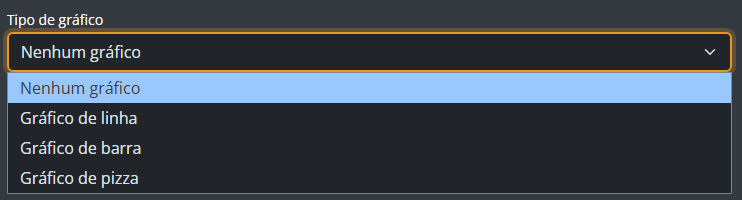
Disponível em nenhum, gráfico de linha, gráfico de barras e gráfico de pizza.
Exportação e Meus Relatórios
Exportação disponível em CSV, Excel e PDF. Salve suas configurações em "Adicionar aos Meus Relatórios".

Terceirização
O relatório de Terceirização corresponde ao modelo anterior de terceirização, ainda disponível no sistema para consulta de histórico. Ele permite visualizar as terceirizações enviadas e recebidas entre clínicas.
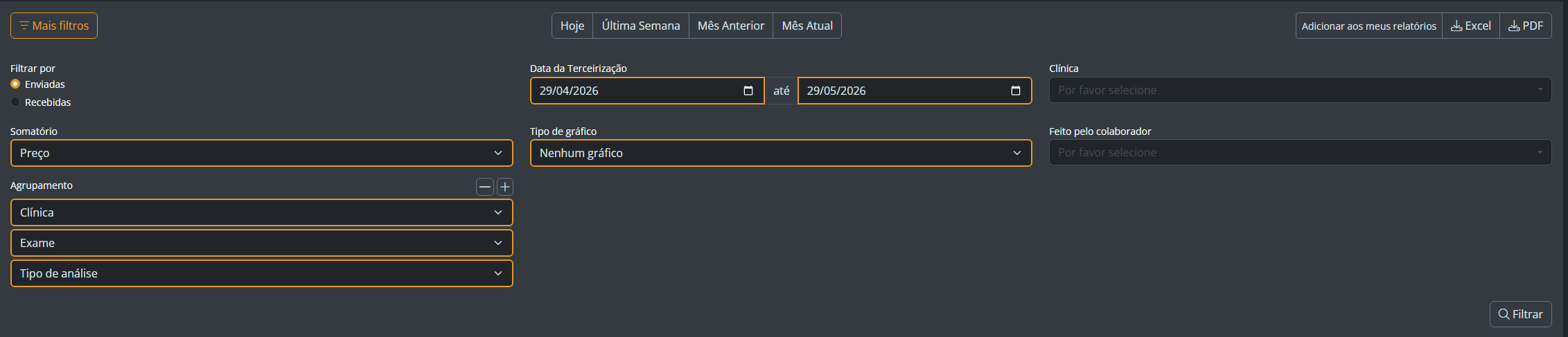
→ Filtro de Data: Por padrão, o relatório é filtrado pela "Enviadas". Para análises voltadas à terceirização de laudos, é possível alternar para a "Recebidas". O período padrão vai do "mês anterior até o mês atual", com os atalhos "Hoje, Última Semana, Mês Anterior e Mês Atual" disponíveis para facilitar a seleção.

Filtros Disponíveis
- Enviadas / Recebidas: por padrão, o relatório exibe as terceirizações enviadas, mas é possível alternar para recebidas.
- Clínica: selecione a unidade desejada.
- Feito pelo Colaborador: filtre pelo colaborador responsável pela terceirização.
Somatório
O somatório pode ser configurado para exibir Preço ou Quantidade.

Agrupamentos
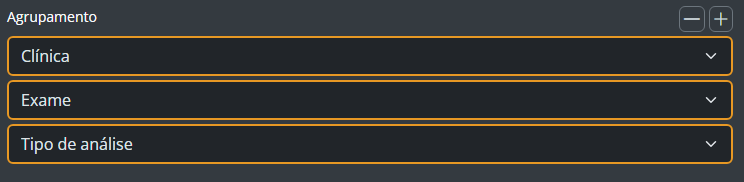
Por padrão, o relatório agrupa por Clínica, Exame e Tipo de Análise. Adicione novos agrupamentos clicando no "+" ou remova existentes clicando no "–".
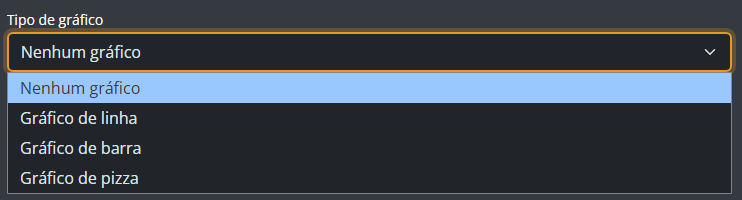
Tipo de Gráfico
Disponível em gráfico de linha, gráfico de barras e gráfico de pizza.
Exportação e Meus Relatórios
Exportação disponível em Excel e PDF. Salve suas configurações em "Adicionar aos Meus Relatórios".

Usuário
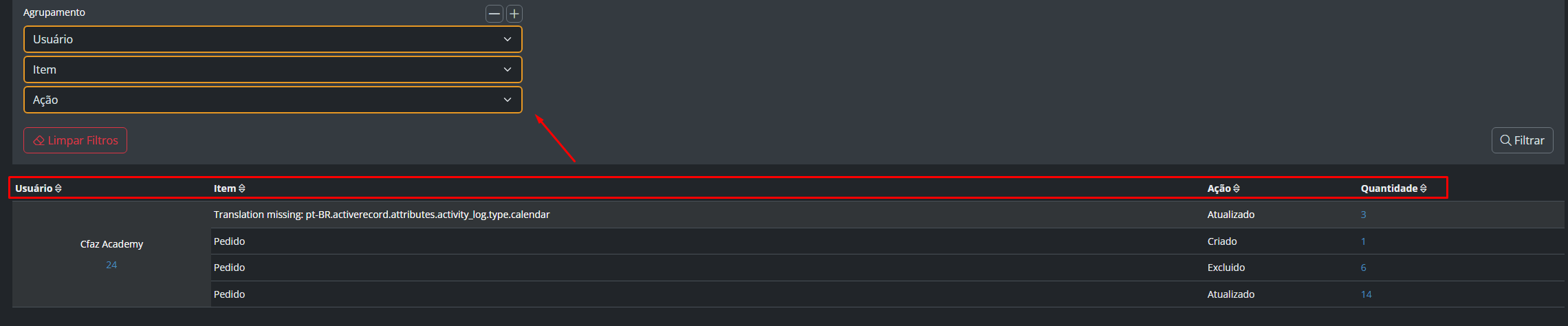
O relatório de Usuário permite medir a produtividade dos colaboradores de forma abrangente, registrando todas as ações realizadas no sistema — como criações, atualizações e exclusões de registros — por item e por usuário.
→ Filtro de Data: Por padrão, o relatório é filtrado do "primeiro dia do mês até o dia atual", com os atalhos "Hoje, Última Semana, Mês Anterior e Mês Atual" disponíveis para facilitar a seleção.

Filtros Disponíveis
- Clínica: selecione a unidade desejada.
- Item: filtre por um tipo de registro específico criado ou modificado no sistema, como: evolução de tratamento, cadastro de solicitante, cadastro de paciente, agendamento, pedido, produto, lançamento sem pedido, novo usuário ou tabela de preço.
- Ação: filtre pela ação realizada sobre o item: Criado, Atualizado ou Excluído. Sem seleção, todas as ações são consideradas.
- Alteração: busque por uma alteração específica realizada em determinado registro. Permite buscar por elementos em negrito ou valores numéricos.
- Usuário: filtre por um colaborador específico para gerar o relatório de produtividade individual.
Agrupamentos
Por padrão, o relatório agrupa por Usuário, Item e Ação. Adicione ou remova agrupamentos conforme necessário.
Exportação e Meus Relatórios
Exportação disponível em Excel e PDF. Salve suas configurações em "Adicionar aos Meus Relatórios".

Este artigo foi útil?
Que bom!
Obrigado pelo seu feedback
Desculpe! Não conseguimos ajudar você
Obrigado pelo seu feedback
Feedback enviado
Agradecemos seu esforço e tentaremos corrigir o artigo