Neste artigo aprenderemos a padronizar as cores, imagem e a impressão do seu traçado você poderá já deixar pré definidas as configurações que melhor se adequam ao seu gosto e a sua rotina de trabalho. Para acessar as configurações.
Clique em "configurações" no menu lateral esquerdo em seguida clique em "traçado" e por fim seleciona a aba de "Imagem, cores e impressão".
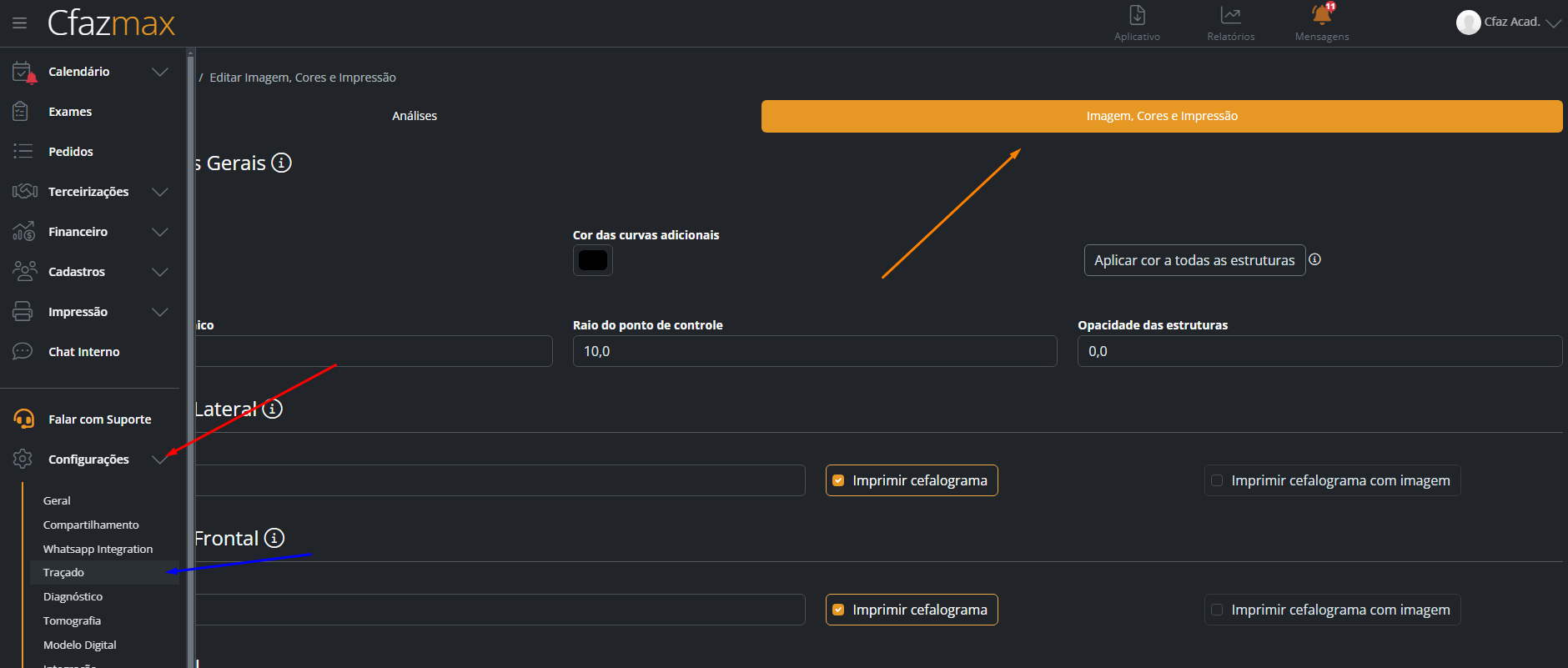
Nas "configurações gerais" alteramos as cores e espessuras dos desenhos de todos os tipos de exame, em seguida temos as "configurações individuais de cada tipo de exame" e por fim o botão de "Atualizar" para salvar as alterações.
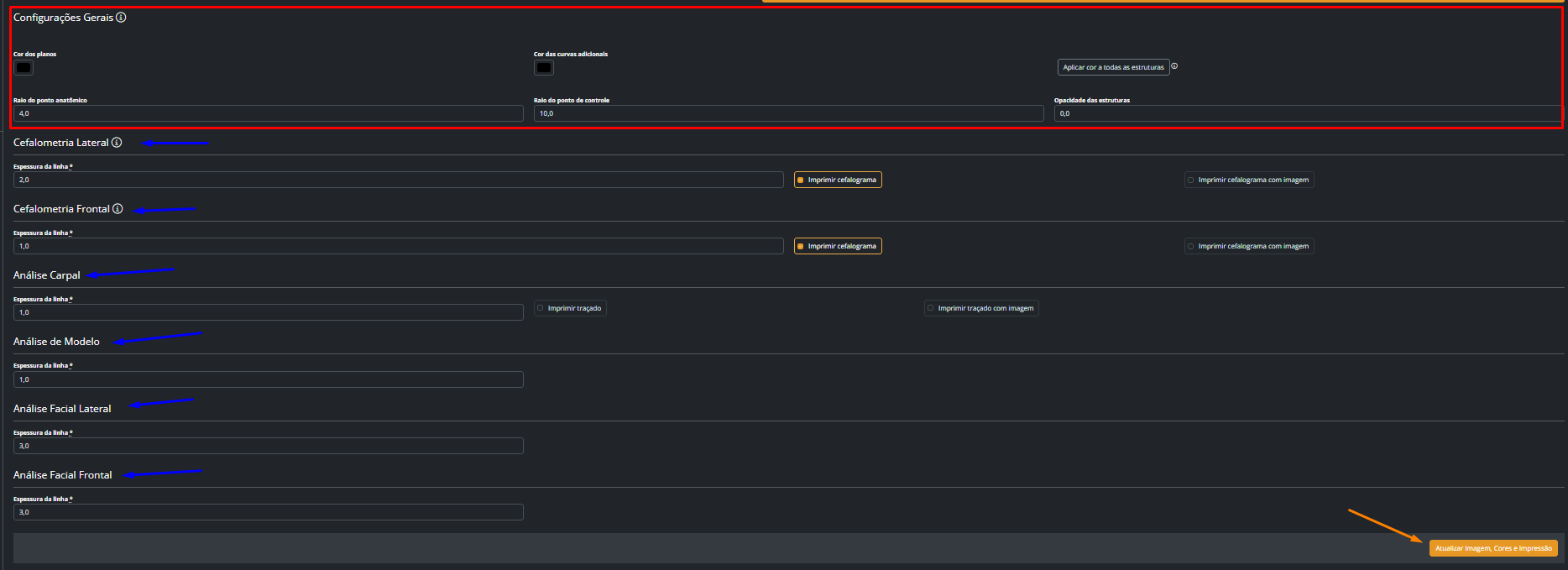
- Cor dos planos: Selecione a cor que desejar nos planos
- Cor das curvas adicionais: Selecione a cor que desejar nas curvas
- Raio do ponto anatômico: defina o tamanho do ponto anatômico
- Raio do ponto de controle: Defina o tamanho do ponto de controle
- Opacidade das estruturas: Configure um nível de opacidade nas estruturas
- Aplicar cor a todas as estruturas: Você aplica as cores em todas as estruturas
Nas opções especificas de cada exame você pode definir a espessura da linha e o modo de impressão sendo ele a impressão somente com o cefalograma ou o cefalograma junto da imagem radiográfica. Para melhor entendimento da ferramenta vou deixar um vídeo abaixo demonstrando as configurações.
Este artigo foi útil?
Que bom!
Obrigado pelo seu feedback
Desculpe! Não conseguimos ajudar você
Obrigado pelo seu feedback
Feedback enviado
Agradecemos seu esforço e tentaremos corrigir o artigo