Instalação
- Baixe e instale o NAPS2
- Configurar o scanner no NAPS2 criando um novo perfil
- Teste o scanner com duas imagens no naps, caso tenha algum erro verifique a seção Problemas
- Baixe o Cfaz integration (Passo a passo cfaz integration)
- Libere as permissões de pasta da pasta "cfaz" para prevenir quaisquer erros de permissão. Permissão de pasta
- Descopactar o integration na pasta cfaz em c:
- Verifique os dados da aba "Geral" e aplique (DCMTK não será necessario nessa integração)
- Instale o certificado: Instalação Certificado integration cfaz-integration 4.64 ou superior
- Crie o aparelho dentro do cfaz https://max.cfaz.net/subs/devices/newe preecha com os seguintes dados
- Escolha a clinica onde o aparelho está instalado
- Coloque o nome do aparelho de acordo com o gosto do cliente.
- Tipo de imagem: Radiografia
- Fazer nova captura, após imagem adquirida: Desmarcado
- Tipo de integração: CR
- Caminho para o watcher: C:\cfaz\temp
- Executavel: C:\Program Files (x86)\NAPS2\NAPS2.console.exe (Devemos usar o caminho em que o naps foi instalado, clique aqui para entender)
- Argumentos do executavel: -o&C:\cfaz\temp\img.jpg&--force&--jpegquality&100
- Filtro de aprimoramento: ativar somente se o cliente gostar da imagem com o filtro (Raio: 6, Intensidade: 1,0)
- Caminho do arquivo: Deixar em branco
- Conteúdo: Em em branco
- Agora teste o aparelho novamente
Explicação
NAPS2 é um interface TWAIN que conseguimos usar via console para fazer a integração, então o Cfaz envia um comando chamando o NAPS2, que em seguida faz a comunicação Twain com o aparelho. Dessa maneira, não foi necessário fazer a comunicação direta com o TWAIN, por isso deu para aproveitar a integração do Cfaz, chamada Watcher.
Configurando o NAPS2
Download e instalação
- Faça o download do NAPS2 a partir do site oficial NAPS2
- Após o download, execute o arquivo de instalação e siga as instruções para concluir a instalação do software.
Configurar o scanner no NAPS2
- Abra o NAPS2 clicando no ícone correspondente em seu desktop ou no menu Iniciar e execute o programa como administrador. (Coloque o naps para executar sempre como administrador)
- No menu superior, clique em "Perfis".
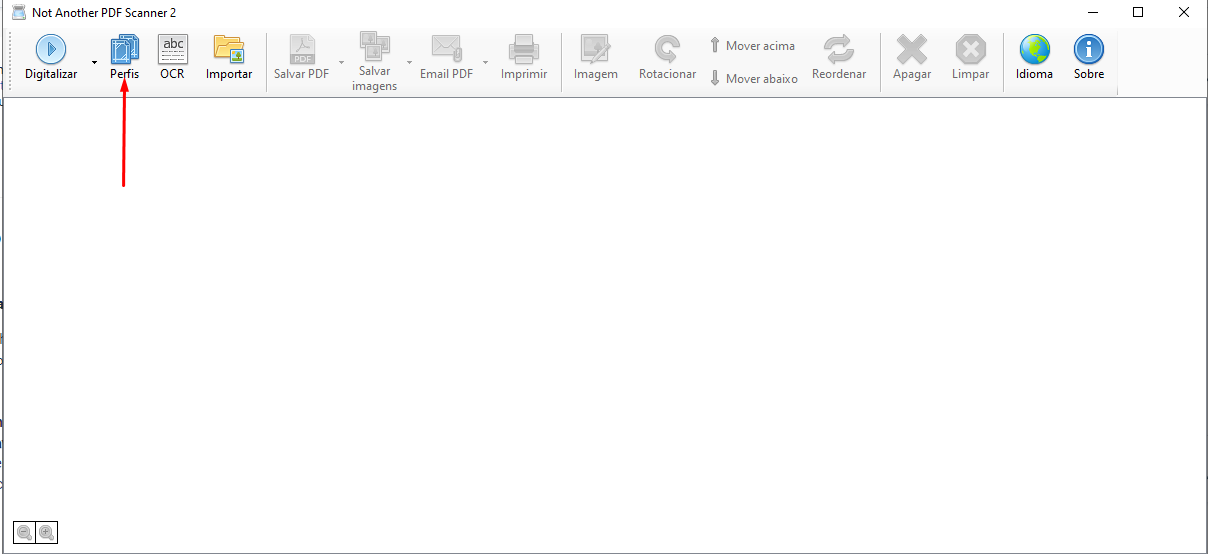
- Em seguida, selecione a opção "Novo" para criar um novo perfil de scanner.
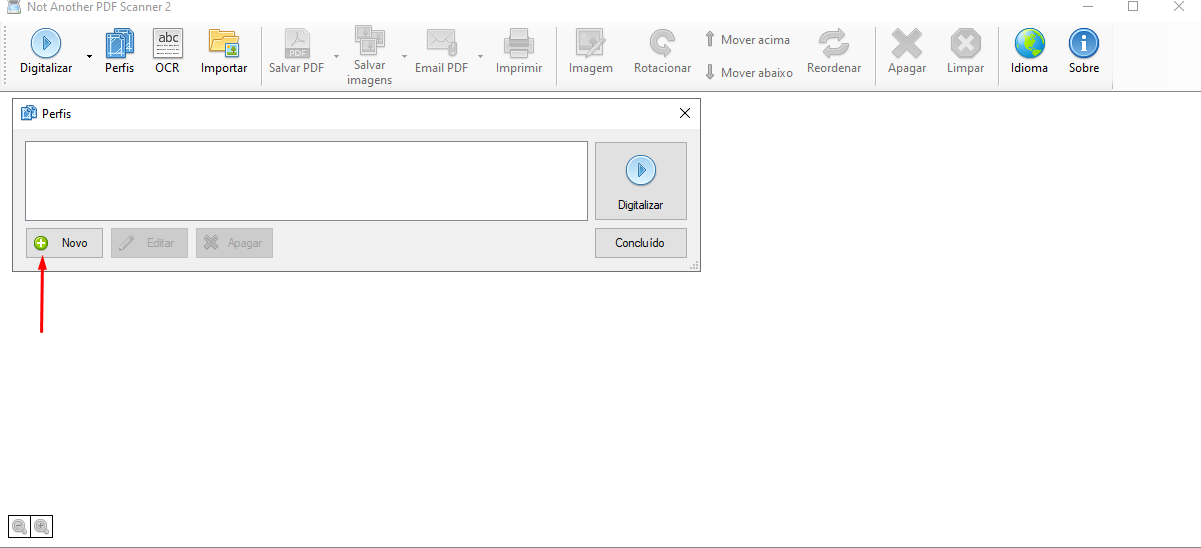
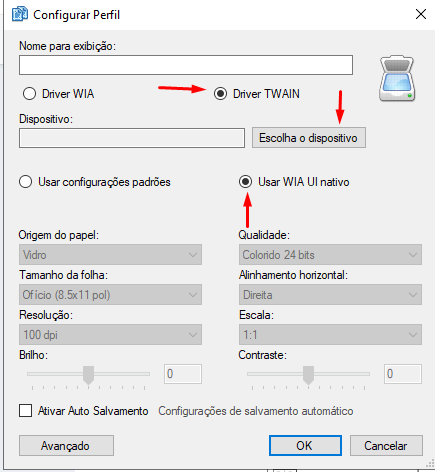
- Na janela de configuração do perfil, escolha a opção "Driver TWAIN"
- Clique no botão "Escolha o dispositivo"
- Selecione o equipamento na janela que abrirá
- Marque a opção "Usar WIA UI nativo" para utilizar a interface de usuário nativa do scanner.
- Clique em "OK" para salvar as configurações do perfil.
Testar o scanner no NAPS2
- Certifique-se de que o scanner esteja conectado corretamente ao computador.
- No NAPS2, clique sobre o perfil de scanner que você configurou anteriormente. (aparecerá onde está o número 1)
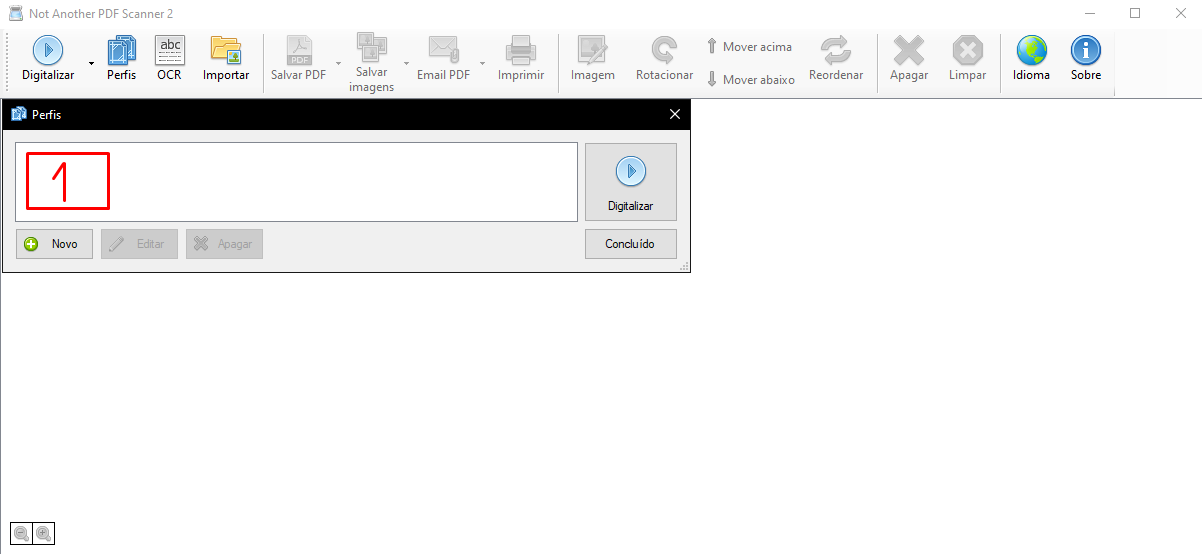
- Em seguida, clique na opção "Digitalizar" para iniciar o teste do scanner.
- Neste momento, o software do scanner será aberto.
- Solicite ao cliente que coloque um documento ou uma película de teste no scanner.
- Siga as instruções do software do scanner para realizar a digitalização.
- Se tudo ocorrer bem, a imagem digitalizada será exibida na interface do NAPS2.
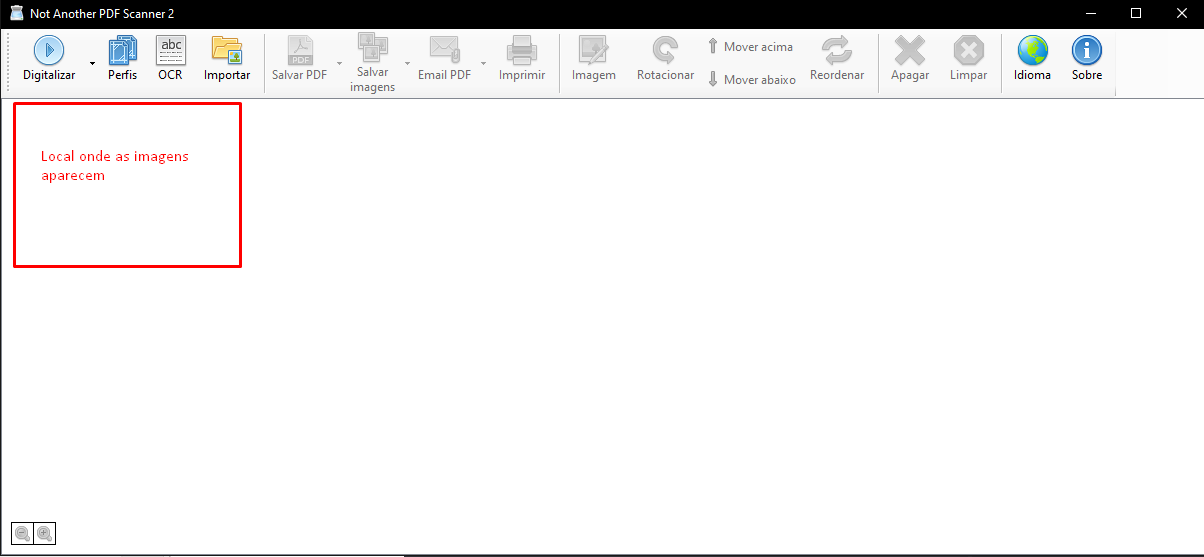
- Caso o scanner não abrir ao testar clique aqui!
Testando o aparelho no CFAZ
- Abra o Cfaz Integration
- Acesse um pedido específico e clique no botão com o nome da integração que você acabou de criar.
- Com o software do scanner aberto, peça ao cliente para passar uma película ou documento e salve para digitalizá-lo
- Se tudo ocorrer conforme o esperado, a imagem digitalizada deverá aparecer imediatamente na tela de transferência do Cfaz
- Clique em "Atualizar Pedido" para finalizar a integração e enviar a imagem digitalizada.
Localizando Executavel
- Acesse a Barra de Tarefas do Windows, geralmente localizada na parte inferior da tela ou acesse o executavel do naps2 na area de trabalho.
- Na Barra de Tarefas, clique na caixa de pesquisa (normalmente identificada por um ícone de lupa) e digite "NAPS2".
- Clique com o botão direito do mouse sobre o ícone do NAPS2.
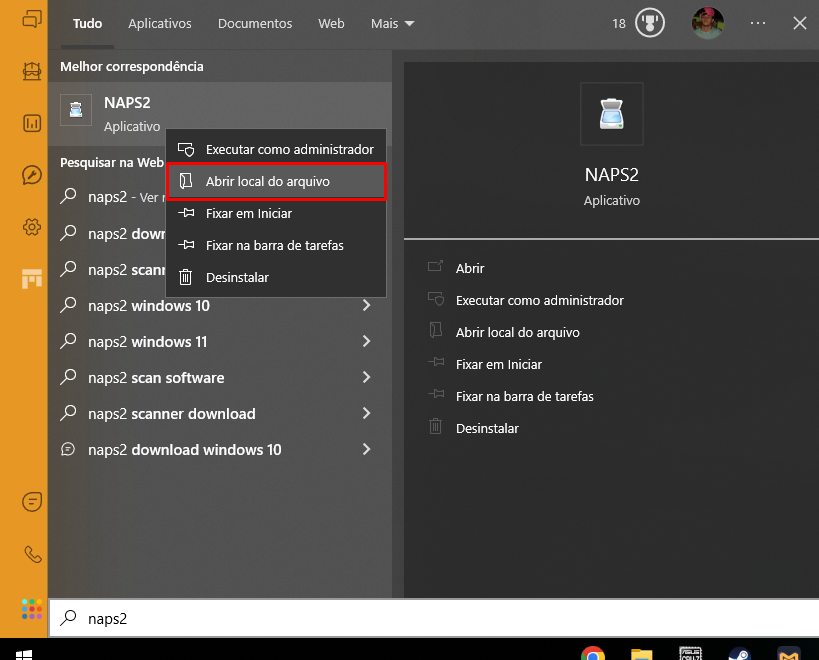
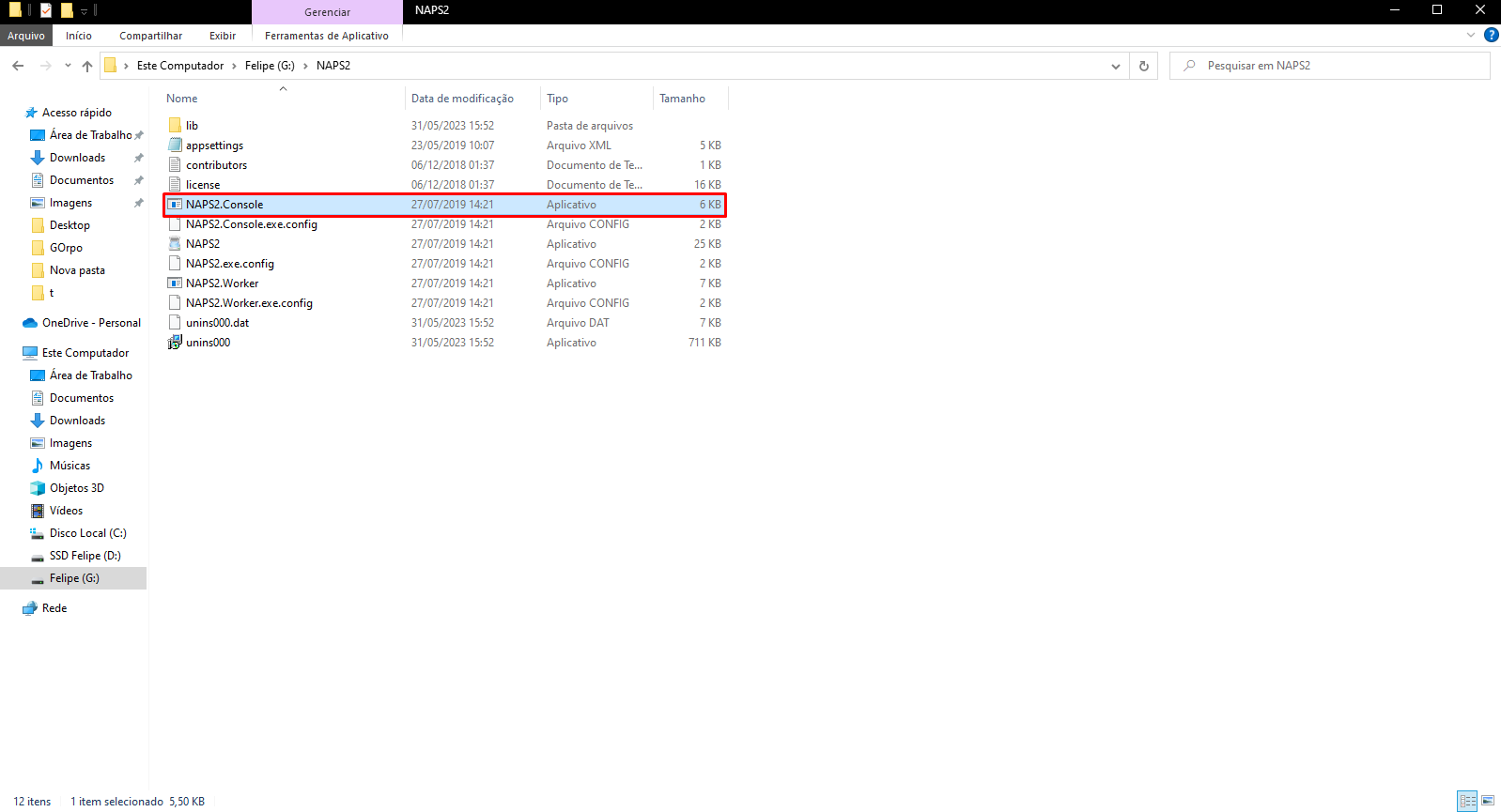
- No menu de contexto que aparecer, selecione "Abrir local do arquivo". Isso abrirá a pasta onde o executável do NAPS2 está armazenado no seu computador. O executavel é o NAPS2.console.exe
- Copie o endereço da pasta e complete com o nome do executável \NAPS2.console.exe
Aparelhos que funcionam com TWAIN:
- AJAT PAN/TELE
- Durr
- Schick
- Micro Imagem
- CS7200
- EAGLE PS
- SOPRO
- Scanner da Kavo (sistema clinicview)
Problemas
Scanner não aparece na lista de dispositivos
Neste caso o driver twain não foi instalado ou o scanner está desligado. Então, confirme com o cliente que o scanner está ligado e caso esteja, solicite que ele entre em contato com o fabricante para instalar o driver TWAIN
Scanner não abre
Caso o software do scanner não abra podemos fazer a seguinte solução:
- Acesse as configurações de perfil
- Clique no perfil criado e em seguida editar
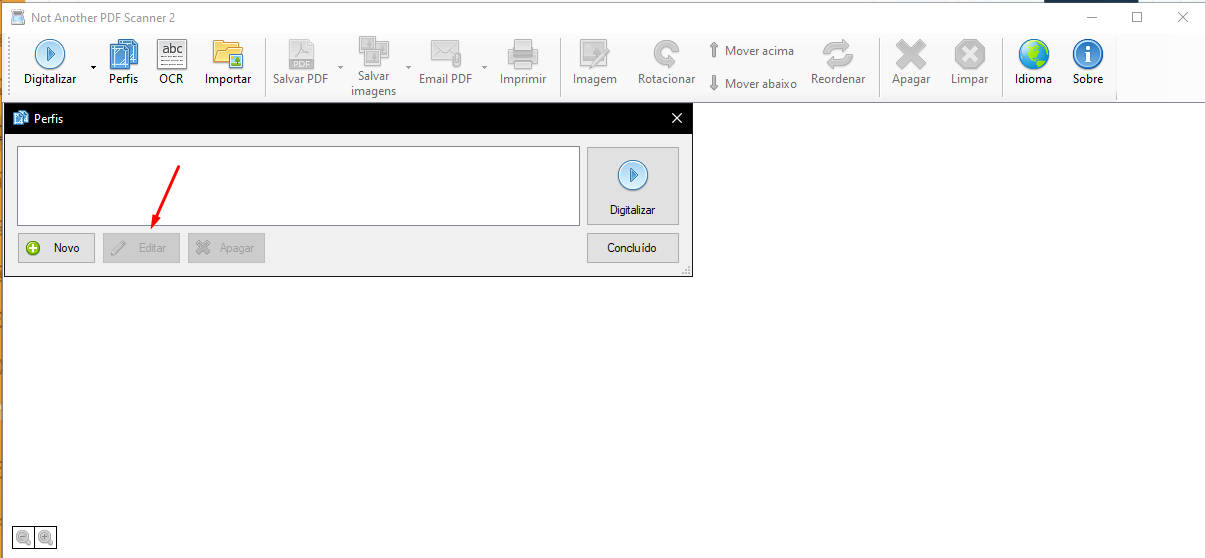
- Clique na opção avaçado
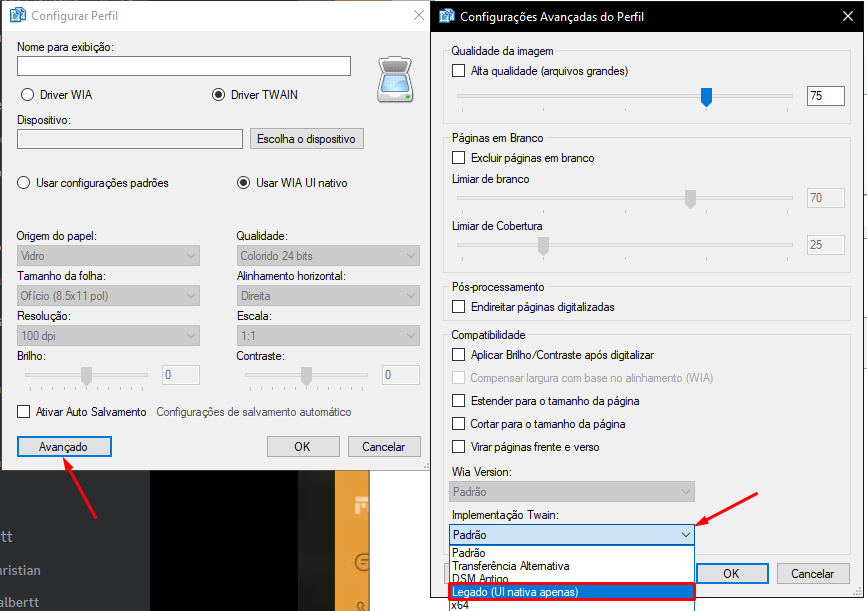
- Mude o select "Implementação Twain" de "Padrão" para "Legado (UI nativo apenas)"
- Teste novamente o dispositivo.
- Caso não de certo solicite ao cliente que abra o scanner no software do aparelho antigo que o cliente usava para capturar imagens.
- Caso o programa não abra no software do aparelho nativo solicite ao cliente para que entre em contato com o suporte do aparelho.
- Caso abrir e no cfaz não funcionar solicite a ajudada de um amigo.
Dois dispositivos no mesmo computador
Criando dois aparelhos no cfaz
- Quando o cliente tiver dois dispositivos no mesmo compudador devemos criar dois aparelhos e alterar o campo do argumento do executável com o argumento do perfil. Por exemplo, o cliente tem dois equipamentos de periapical, um é o Durr e o outro é o Schick. Será necessário criar dois perfis no naps e coloque o nome de maneira simples como: schick, durr. Em seguida, crie dois aparelhos, conforme padrão acima e para o equipamento schick o argumento do executável deverá ficar assim: -o&C:\cfaz\temp\img.jpg&--force&--jpegquality&100&-p&schick , já para o durr o argumento do executável deverá ser -o&C:\cfaz\temp\img.jpg&--force&--jpegquality&100&-p&durr.
Observe que adicionamos -p e o nome do equipamento que deverá ser identico ao nome do perfil no NAPS
Com apenas um aparelho no cfaz
- Para que funcione com apenas um aparelho no cfaz no perfil do NAPS, não devemos selecionar nenhum dispositivo. Com isso, toda a vez que o Cfaz acionar o NAPS para fazer a aquisição, aparecerá uma janela pequena (muitas vezes atrás da janela do site) perguntando qual o dispositivo que será usado.
Não aparece imagem no cfaz
- Entre nas configurações do aparelho no cfaz
- Verifique o caminho da pasta "watcher" exibido nas configurações do aparelho e compare com o arugmento do executável
- O padrão é que o argumento executável inicie com "-o&C:\cfaz\temp\img.jpg&--force&--jpegquality&100" devemos verificar se o watcher está como "C:\cfaz\temp". Caso os caminhos estejam diferentes, deve ser corrigido. Teste novamente e veja se está funcionando.
- Se não tiver devemos observar se o aparelho está salvando na pasta do watcher
- Realize uma nova integração para adquirir uma nova imagem
- Solicite o cliente para adquirir uma nova imagem
Salve a imagem pelo scanner e observa se ela apareceu na pasta watcher
Caso a imagem não apareça na watcher, verifique as permissões da pasta, e libere todas para todos os usuários, dessa maneira
Se ainda assim ao salvar pelo aparelho não aparecer na watcher, tente salvar em outra pasta e caso funcione altere as configurações do argumento e watcher para observar essa nova pasta. Exemplo: a pasta escolhida foi "C:\cfaz\temp2", então o início do argumentos de executável deve alterar para "-o&C:\cfaz\temp2\img.jpg&--force&--jpegquality&100" e o watcher para "C:\cfaz\temp2". Teste novamente e veja se funcionou
Se ainda assim o sistema não está salvando a imagem em nenhuma pasta, solicite o cliente para entrar em contato com o suporte do scanner.
Se a imagem apareceu na pasta e não subiu para o Cfaz, verifique as permissões da pasta, e libere todas para todos os usuários, dessa maneira. Teste novamente e veja se funcionou.
Podemos testar o scanner tambem diretamente no naps2. Para testar clique aqui.
Caso o computador seja windows 7 instale o certificado ISGR Clicando aqui. Liberação do Certificado passo a passo
Se ainda assim, a imagem aparece na watcher e não sobe para o cfaz e todas as configurações estão corretas, solicite ajuda dos seus colegas.
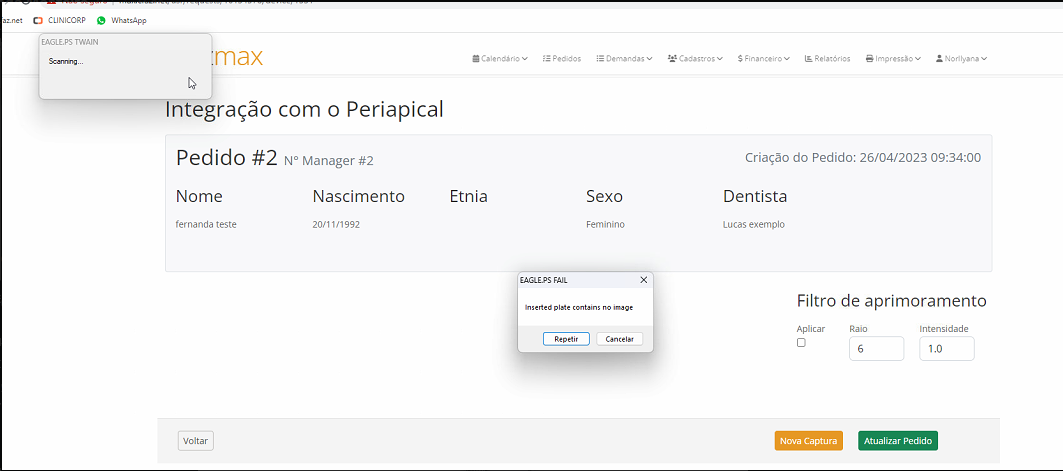
EAGLE PS error Inserted plate contains no image
Caso o Eagle PS apresente o seguinte erro: Inserted plate contains no image e a película está com uma imagem, basta executar o naps como administrador e realize o teste novamente
Imagens do SOPRO não saem com o mesmo filtro do aparelho
Caso as imagens do SOPRO saiam com qualidade diferente do que o cliente está esperando siga esse passo a passo: Sopro
Erro de caracteres invalido dental imaging software ( EAGLE)
- Abra seu navegador da web.
- Acesse o Google Drive em: Correção de caracteres .
- baixe os Arquivos.
- Acesse a pasta do dental imaging software (Diretorio raiz do aparelho)
- Realize um backup dos arquivos originais com o mesmo nome dos arquivos que você baixou
- Coloque os arquivos em uma pasta na area de trabalho para caso não de certo voltarmos com os aquivos originais do aparelho.
- Não extraia os arquivos diretamente pois os arquivos originais vão ser substituidos
- Extraia os Arquivos
- Navegue até a pasta raiz do aparelho onde você deseja extrair o arquivo
- Exemplo: "C:\Dental Imaging Software".
- Extraia os arquivos dentro da pasta raiz do aparelho
- Navegue até a pasta raiz do aparelho onde você deseja extrair o arquivo
- Testar o Software
- Após extrair o arquivo, os arquivos corrigidos devem estar na pasta.
- Agora, você pode testar novamente a integração
- Lembre-se de seguir as etapas com cuidado, fazer backup dos arquivos originais antes de qualquer alteração e, se algo der errado, você pode restaurá-los.
- Caso não de certo retorne com os aquivos originais e informe ao cliente sobre o erro e realize a integração do tipo watcher Integração Watcher(observador). Nessa integração não usaremos mais o naps e sim o executavel do aparelho e a pasta watcher (temp) e informe ao cliente que coloque apenas "."(ponto) no local onde solicita para preencher as informações do paciente.
Este artigo foi útil?
Que bom!
Obrigado pelo seu feedback
Desculpe! Não conseguimos ajudar você
Obrigado pelo seu feedback
Feedback enviado
Agradecemos seu esforço e tentaremos corrigir o artigo